Mapa de rotas
/ordens-de-servico/mapa-de-rotas- Indicadores
- Rotas do dia
Documentação · Ordens de serviço
As rotas do dia de todos os técnicos num mapa só, cada técnico com uma cor e as paradas numeradas na ordem das visitas.
04Ordens de serviço
As rotas do dia de todos os técnicos num mapa só, cada técnico com uma cor e as paradas numeradas na ordem das visitas.
No menu do painel: Ordens de Serviço › Mapa de rotas. Abas, indicadores e ações da tela:
Para ver a tela na demonstração, use Abrir na demonstração. A tela de entrada já vem com os dados do visitante: clique em Entrar e você cai direto nesta tela. O botão Entrar no demo leva à página inicial do painel.
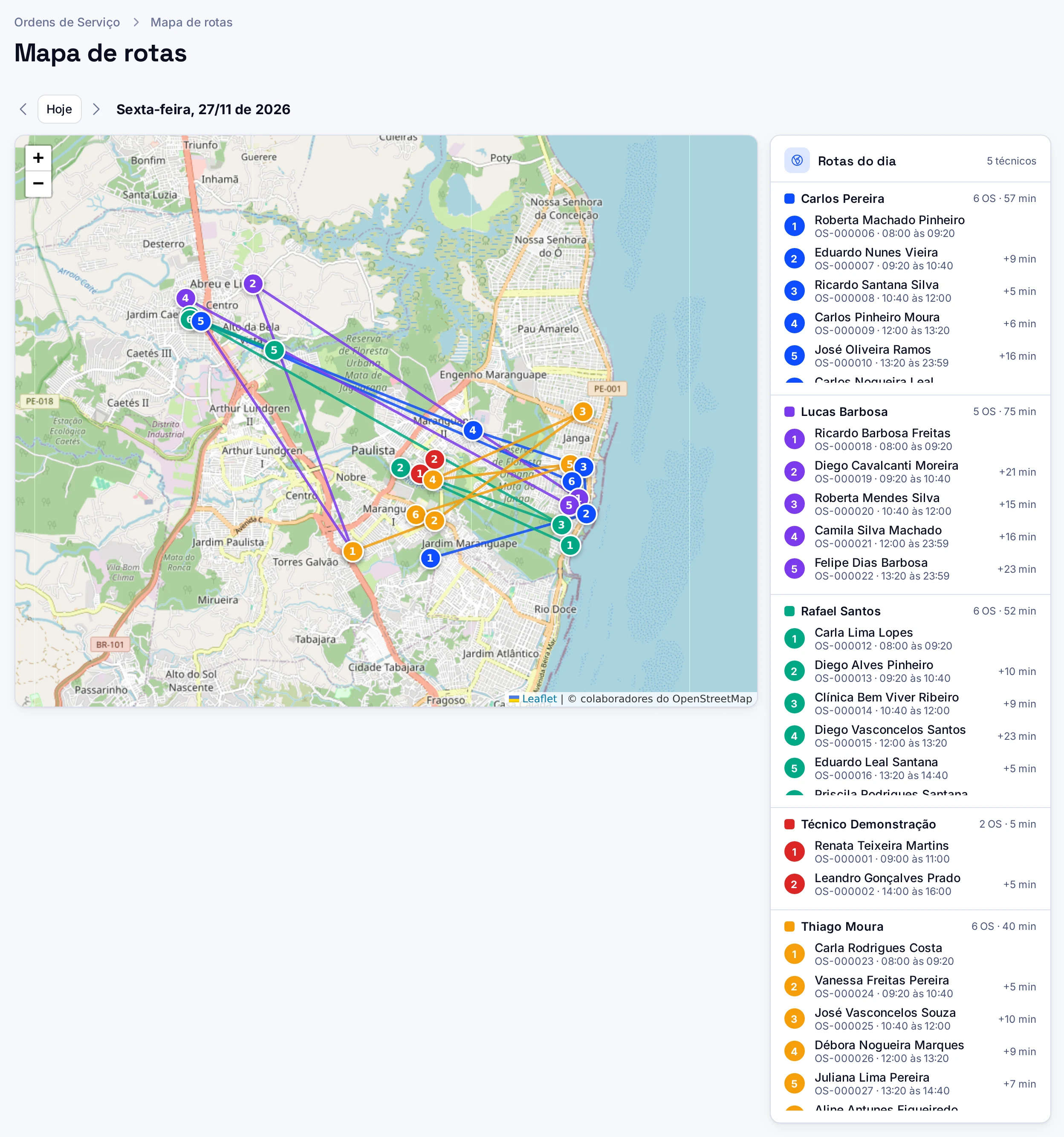
Mostra onde cada técnico vai estar ao longo do dia. Cada rota tem uma cor, os pinos são numerados na ordem da janela das OS e, ao lado, a legenda lista as paradas de cada técnico com o tempo estimado de deslocamento. Serve para ver se as rotas se cruzam, se um técnico está longe demais da próxima visita e quem está mais perto de uma OS nova.
Menu Ordens de Serviço > Mapa de rotas.
No alto fica a barra do dia: as setas Dia anterior e Próximo dia, o botão Hoje e a data aberta. Abaixo, à esquerda, o mapa com todas as rotas; à direita, o cartão Rotas do dia com a quantidade de técnicos.
| Parte | O que mostra |
|---|---|
| Mapa | Uma linha colorida por técnico ligando as paradas e um pino numerado em cada OS, na ordem da janela. Passe o mouse no pino para ver o técnico e o assinante. Use + e − para aproximar e afastar. |
| Rotas do dia | Para cada técnico com OS no dia: a cor da rota, o nome, a quantidade de OS e o deslocamento total, como 6 OS · 57 min. |
| Parada | O número da parada, o assinante, o número da OS e a janela. À direita, o tempo estimado desde a parada anterior, como +9 min. |
Só aparecem os técnicos que têm OS no dia. As OS canceladas ficam de fora. Sem nenhuma OS com técnico no dia, aparece Nenhuma OS com técnico neste dia.
 0102030405
Dica. Para mudar a ordem das visitas de um técnico, abra a agenda pelo nome dele e use Otimizar rota (vizinho mais próximo), ou arraste os cartões para outros horários.
Esta tela só mostra as rotas; nada muda aqui. As mudanças feitas na Agenda ou na ficha da OS aparecem no mapa ao abrir a tela de novo.
Pede a permissão Ver de ordens de serviço (Perfis e permissões). Os perfis padrão Dono, Administrador, Supervisor de campo, Suporte, NOC, Técnico, Vendedor e Somente leitura já têm.
Como é calculado o tempo de deslocamento?#
É uma estimativa pela distância entre os endereços das paradas, com no mínimo 5 minutos entre uma e outra. Não considera trânsito nem o caminho das ruas.
Um técnico tem OS no dia, mas a rota dele não aparece no mapa. Por quê?#
Os endereços das OS dele não têm a posição no mapa. A parada aparece na legenda, mas sem pino. Corrija o endereço na ficha do assinante.
A ordem das paradas segue o quê?#
O início da janela de cada OS. Para mudar a ordem, mude os horários na Agenda.
As OS sem técnico aparecem no mapa?#
Não. Só as OS com técnico. As sem técnico ficam na coluna Sem técnico da Agenda.