Integrações (auditoria)
/auditoria/integracoesChamadas aos bancos e gateways dos últimos 90 dias. Tokens, documentos e e-mails ficam mascarados.
- Abas
- SucessoErro
- Ações
- Exportar CSV
Documentação · Relatórios e auditoria
Confira cada conversa do MKCEL com os bancos e gateways de pagamento, com o resultado, o tempo de resposta e o que fazer quando der erro.
12Relatórios e auditoria
Confira cada conversa do MKCEL com os bancos e gateways de pagamento, com o resultado, o tempo de resposta e o que fazer quando der erro.
No menu do painel: Auditoria › Integrações. Abas, indicadores e ações da tela:
Chamadas aos bancos e gateways dos últimos 90 dias. Tokens, documentos e e-mails ficam mascarados.
Para ver a tela na demonstração, use Abrir na demonstração. A tela de entrada já vem com os dados do visitante: clique em Entrar e você cai direto nesta tela. O botão Entrar no demo leva à página inicial do painel.
Toda vez que o MKCEL cria, consulta ou cancela uma cobrança num banco ou gateway, ou recebe um aviso dele, a chamada fica registrada aqui por 90 dias. Você vê se deu certo, quanto tempo levou, em qual tentativa e qual cobrança estava envolvida. Quando dá erro, o detalhe diz em linguagem simples o que fazer. Senhas, documentos e e-mails aparecem mascarados.
A tela só tem registros depois que uma conta com banco ou gateway estiver ligada em Bancos e gateways e em Contas bancárias. Contas na forma Manual não geram chamadas.
Menu Auditoria > Integrações.
No alto, o botão Exportar CSV e um cartão por gateway com as chamadas enviadas nas últimas 24 horas: a taxa de sucesso, a quantidade de chamadas, o tempo médio de resposta e, se houver, o último erro. O cartão fica verde com 95% de sucesso ou mais, amarelo entre 70% e 94% e vermelho abaixo de 70%. Sem chamadas no período, aparece Últimas 24 horas: Sem chamadas.
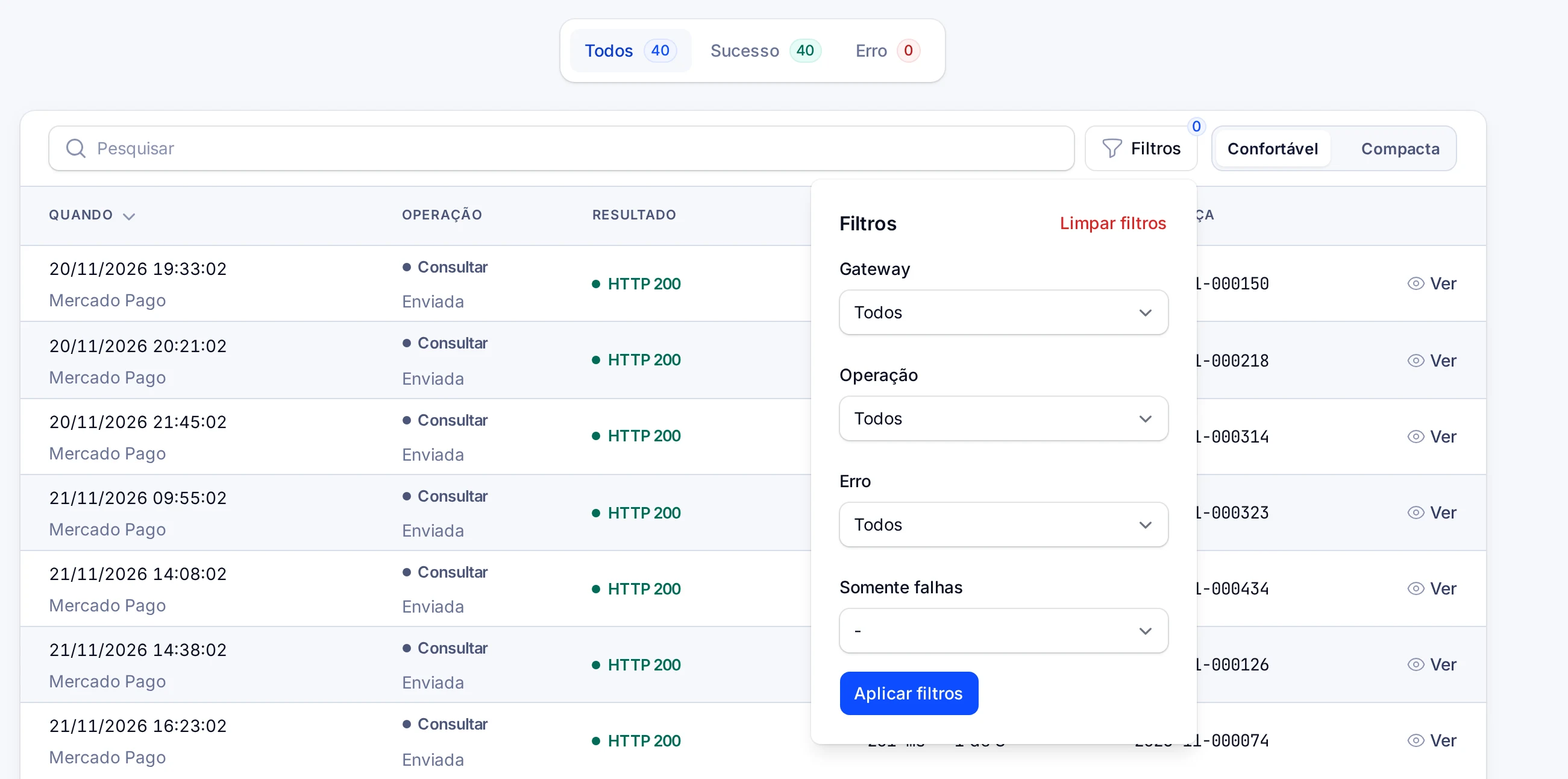
Abaixo ficam as abas Todos, Sucesso e Erro, cada uma com a contagem, e a lista:
| Coluna | O que mostra |
|---|---|
| Quando | Dia e hora da chamada e, embaixo, o gateway. |
| Operação | O que foi pedido: Criar cobrança, Consultar, Cancelar, Webhook (aviso recebido do gateway), Extrato, Testar conexão ou Autenticar. Embaixo, Enviada (o MKCEL chamou o gateway) ou Recebida (o gateway avisou o MKCEL). |
| Resultado | A resposta do gateway. Verde (HTTP 200 a 299) é sucesso; amarelo (HTTP 300 a 499) é recusa, em geral por dado errado ou credencial; vermelho (HTTP 500 ou mais) é falha do lado do gateway. sem resposta quando o gateway não respondeu. |
| Duração | Quanto tempo o gateway levou para responder. |
| Tentativa | Em qual tentativa a chamada foi feita, por exemplo 1 de 3. |
| Cobrança | O número da cobrança envolvida, com link para a ficha dela. sem cobrança quando a chamada não era de uma cobrança. |
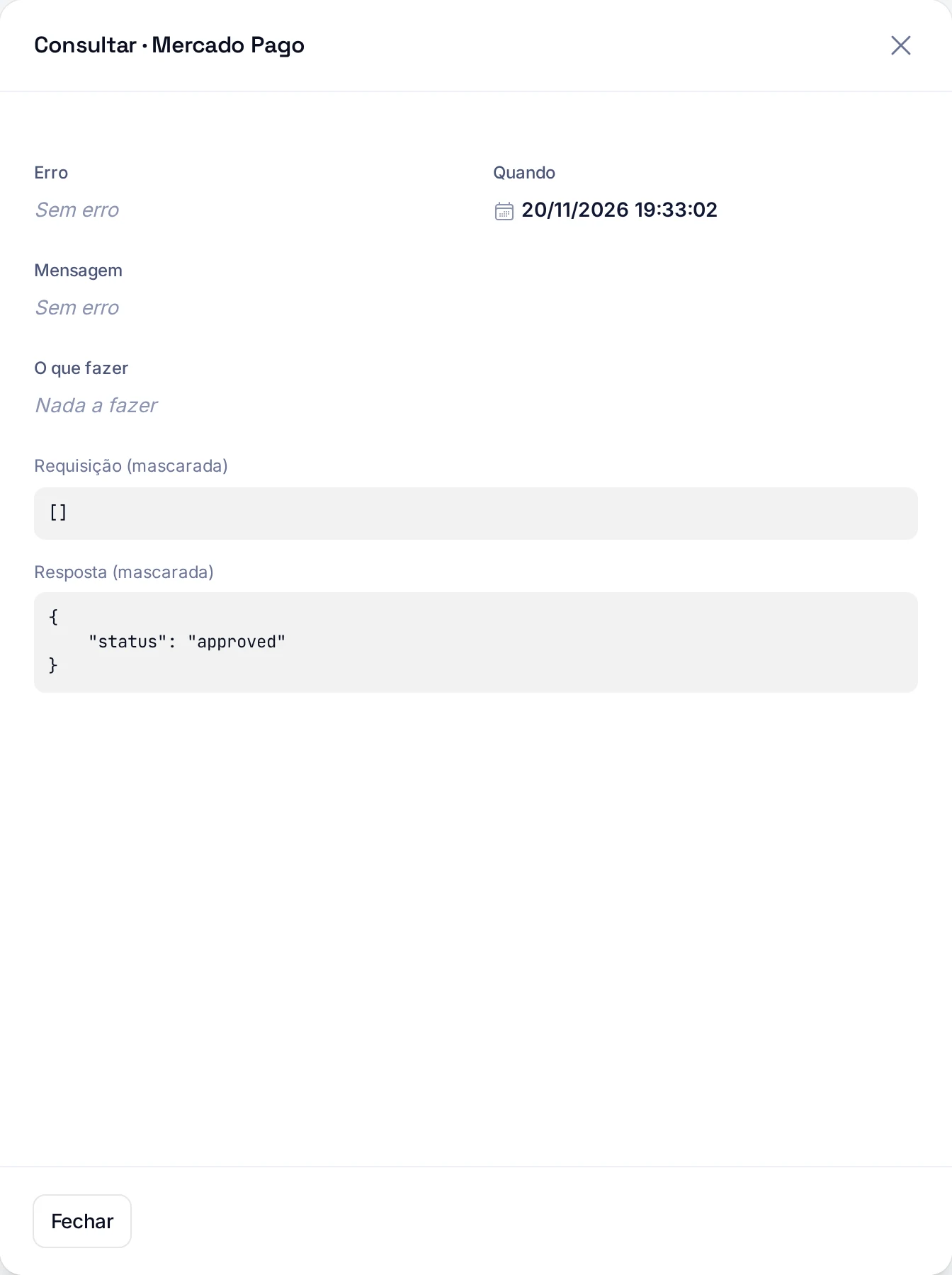
Em cada linha, o botão Ver abre o detalhe.
 02030405
 0203040506
O que cada tipo de erro pede:
| Erro | O que fazer |
|---|---|
| Autenticação | A credencial foi recusada. Confira o token em Integrações > Bancos e gateways. |
| Validação | O gateway recusou os dados da cobrança. Confira CPF ou CNPJ, nome e endereço do assinante. |
| Indisponível | O gateway não respondeu. O MKCEL tenta de novo sozinho e, se continuar, usa a conta seguinte da prioridade. |
Nada muda nas cobranças: a tela é só leitura. As chamadas com mais de 90 dias saem da lista sozinhas.
Perfis Dono, Administrador, Financeiro, Contador e Somente leitura. Outro perfil precisa poder ver as contas bancárias, em Perfis e permissões.
Por que aparece uma chamada com erro e a cobrança foi registrada mesmo assim?#
Veja a coluna Tentativa. O MKCEL repete a chamada quando o gateway falha; se uma tentativa seguinte deu certo, a cobrança foi registrada.
O cartão do gateway mostra poucas chamadas e a lista tem muitas. Está certo?#
Sim. O cartão conta só as chamadas enviadas nas últimas 24 horas; a lista mostra os últimos 90 dias.
Os dados do assinante ficam expostos no detalhe?#
Não. Tokens, documentos e e-mails aparecem mascarados na requisição e na resposta.
O que faço quando o erro é Autenticação em todas as chamadas?#
A credencial do banco ou gateway venceu ou foi trocada. Abra Bancos e gateways, atualize a credencial e teste a conexão.