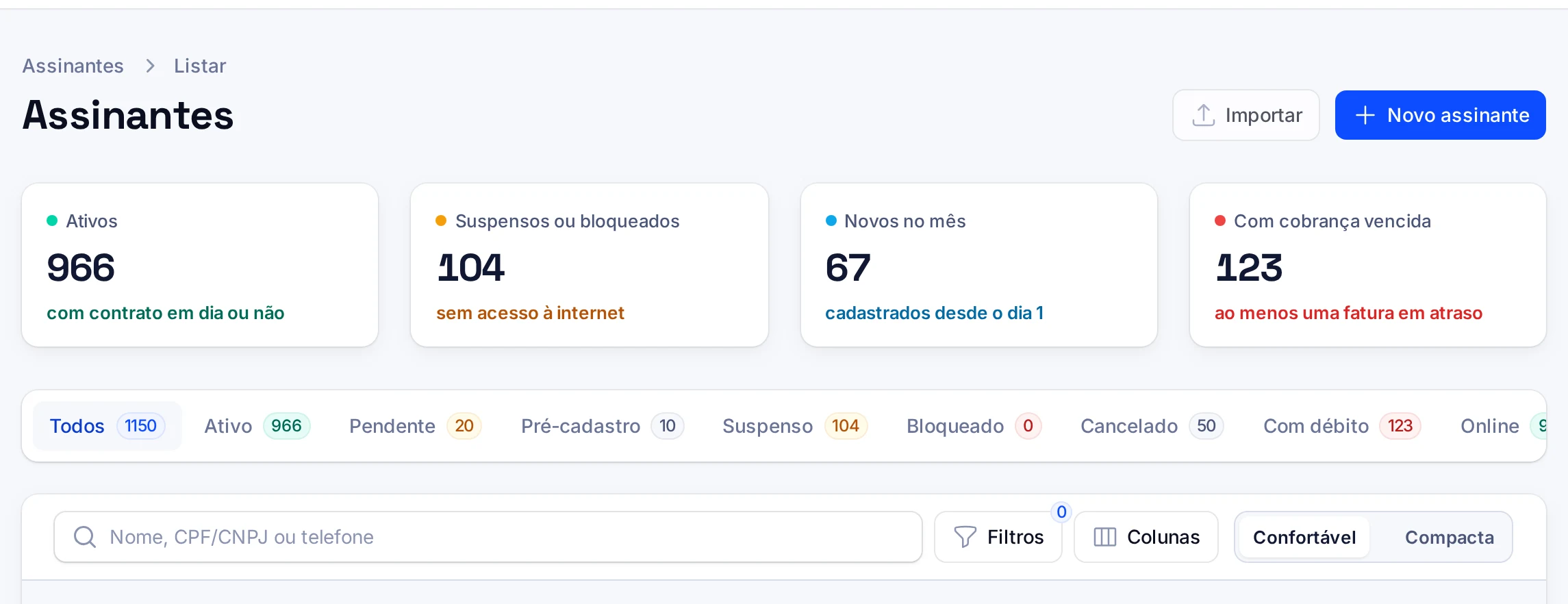
AtivosSuspensos ou bloqueadosNovos no mêsCom cobrança vencida
Ações
ImportarNovo assinante
Para ver a tela na demonstração, use Abrir na demonstração. A tela de entrada já vem com os dados do visitante: clique em Entrar e você cai direto nesta tela. O botão Entrar no demo leva à página inicial do painel.
Para que serve
Aqui você encontra qualquer assinante pelo nome, CPF, CNPJ ou telefone, vê quem está ativo, suspenso ou com cobrança vencida e abre a ficha de cada um. É também por aqui que você cadastra um assinante novo: o cadastro termina com o assinante e o contrato criados juntos.
Quando usar
Um cliente fechou a internet e você precisa cadastrar o assinante e o contrato.
Você quer achar um assinante para atender, cobrar ou mexer na conexão.
Você quer ver quantos assinantes estão ativos, suspensos ou em atraso.
Você quer exportar uma lista de assinantes ou marcar vários com a mesma tag.
Antes de começar
Para cadastrar um assinante você precisa de pelo menos um plano ativo. Veja Planos.
O texto do termo de privacidade que aparece no cadastro vem das configurações do provedor. Sem ele cadastrado, o quadro do consentimento avisa para cadastrar o termo antes de coletar o aceite.
Para o cadastro sugerir a caixa de atendimento (CTO) mais perto, as CTOs precisam estar cadastradas com posição no mapa. Veja CTOs e caixas.
O que a tela mostra
Menu Clientes > Assinantes.
No topo ficam os botões Importar e Novo assinante.
Logo abaixo, quatro cartões. Clicar no cartão (menos Novos no mês) filtra a lista:
Cartão
O que mostra
Ativos
Assinantes na situação Ativo, com contrato em dia ou não.
Suspensos ou bloqueados
Assinantes sem acesso à internet (situação Suspenso ou Bloqueado).
Novos no mês
Assinantes cadastrados desde o dia 1 do mês.
Com cobrança vencida
Assinantes com ao menos uma fatura em atraso. Fica vermelho quando há algum.
As abas filtram a lista na hora, cada uma com a contagem: Todos, Ativo, Pendente, Pré-cadastro, Suspenso, Bloqueado, Cancelado, Com débito e Online.
Situações do assinante:
Situação
O que quer dizer
Ativo
Tem ao menos um contrato ativo (ou com velocidade reduzida).
Pendente
O contrato ainda não foi ativado: está aguardando assinatura ou instalação. Todo assinante novo começa assim.
Pré-cadastro
Assinante ainda sem contrato, na fase de interesse.
Suspenso
Todos os contratos que contam estão suspensos.
Bloqueado
Bloqueio marcado à parte; o MKCEL não troca essa situação sozinho.
Cancelado
Todos os contratos foram cancelados.
A situação muda sozinha conforme os contratos mudam: ativar, suspender, reativar ou cancelar um contrato atualiza o assinante.
As duas últimas abas não são situações:
Com débito: assinantes com cobrança vencida e ainda em aberto.
Online: assinantes com a conexão ligada agora.
Dentro do cartão da lista:
A busca aceita nome, CPF ou CNPJ e telefone.
O botão Filtros abre os filtros, com a contagem dos que estão ligados.
O botão Colunas mostra ou esconde colunas. Redefinir volta ao padrão e Aplicar colunas confirma.
Confortável e Compacta mudam a altura das linhas.
Colunas da lista:
Coluna
O que mostra
Nome
As iniciais, o nome e o CPF ou CNPJ com parte dos números escondida.
Plano
O plano do contrato principal, ou "sem contrato".
Situação
A situação do assinante (tabela acima).
Cidade/Bairro
Cidade e bairro do endereço de instalação, ou "sem endereço".
Cobranças
Quanto o assinante deve em cobranças abertas. Fica vermelho e mostra "1 vencida" ou "N vencidas" quando há atraso.
Sessão
Online ou Offline. Fica escondida; ligue em Colunas.
ONU
O número de série da ONU do assinante. Fica escondida; ligue em Colunas.
Último contato
Há quanto tempo foi o último registro na timeline do assinante. Fica escondida; ligue em Colunas.
Clicar em qualquer linha abre a ficha do assinante. Veja Ficha do assinante.
01020304
Lista de assinantes com Novo assinante, cartões, abas, busca e Filtros.
Novo assinante: abre o cadastro em quatro passos.
Os cartões: clique para filtrar a lista.
As abas por situação, com a contagem.
Filtros, Colunas e a altura das linhas, ao lado da busca por nome, documento ou telefone.
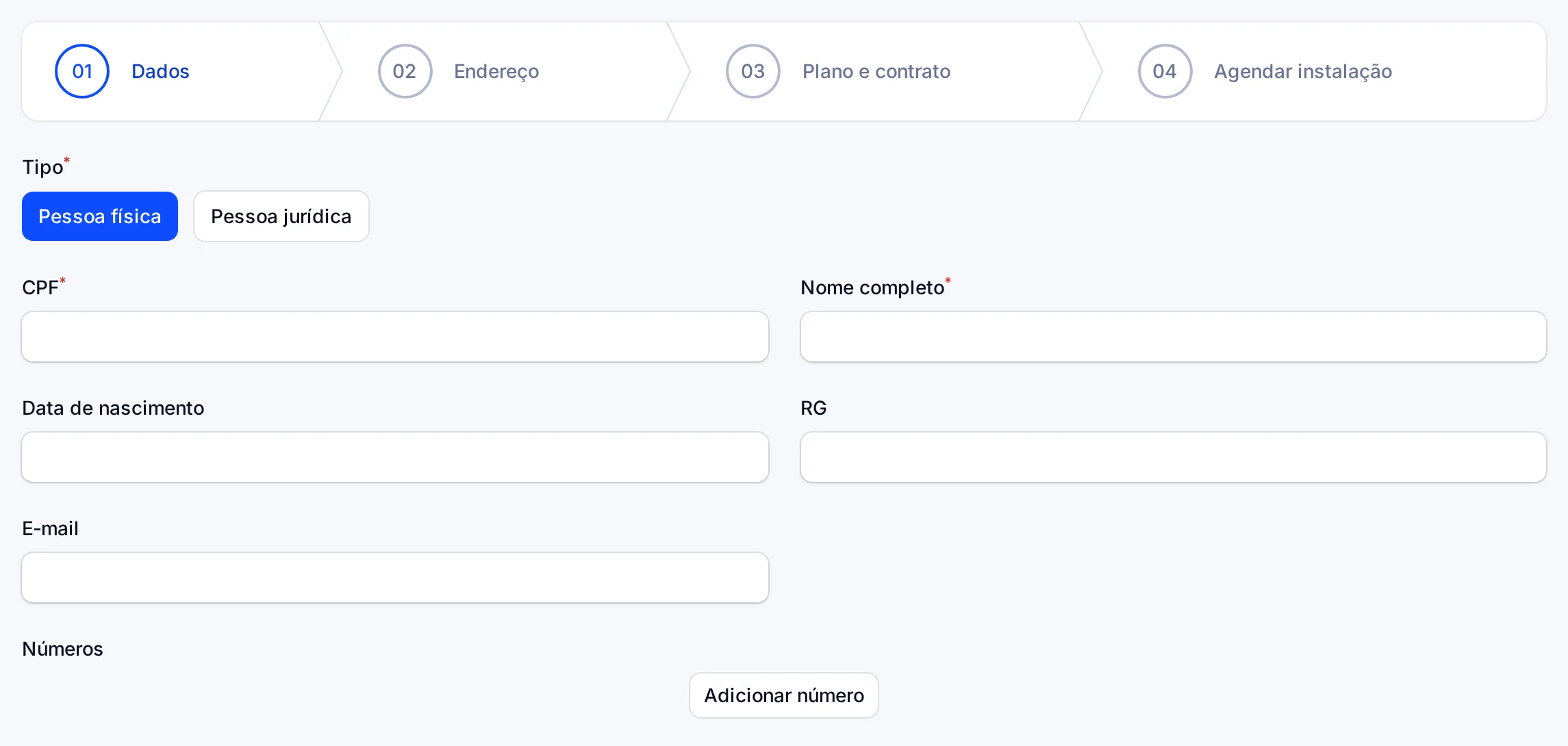
Clique em Novo assinante. O cadastro tem quatro passos: Dados, Endereço, Plano e contrato e Agendar instalação. Em cada passo, Próximo só avança quando os campos obrigatórios (marcados com *) estão certos. Voltar retorna ao passo anterior sem perder o que foi digitado, e Cancelar sai sem gravar nada. Nada é gravado até o botão do último passo.
Passo Dados do cadastro: tipo, CPF, nome, dados opcionais e números.
Escolha o Tipo: Pessoa física ou Pessoa jurídica.
Preencha o CPF (pessoa física) ou o CNPJ (pessoa jurídica). O MKCEL confere os dígitos e não aceita um documento que já é de outro assinante. Na pessoa jurídica, o botão Consultar na Receita, no campo do CNPJ, preenche razão social, nome fantasia, e-mail, telefone e endereço com os dados da Receita.
Pessoa física: preencha o Nome completo. Pessoa jurídica: preencha a Razão social; o Nome fantasia é opcional e, vazio, usa a razão social.
Se quiser, preencha Data de nascimento e RG (ou Inscrição estadual, na pessoa jurídica) e o E-mail. Com e-mail, o contrato sai para assinatura sozinho no fim do cadastro.
Em Números, clique em Adicionar número para cada telefone. Preencha o Número, o Tipo (Celular ou Telefone fixo) e a Identificação (Pessoal, Trabalho, Casa ou Outra, que pede uma Descrição). Ligue Tem WhatsApp e marque um número como Principal.
060708
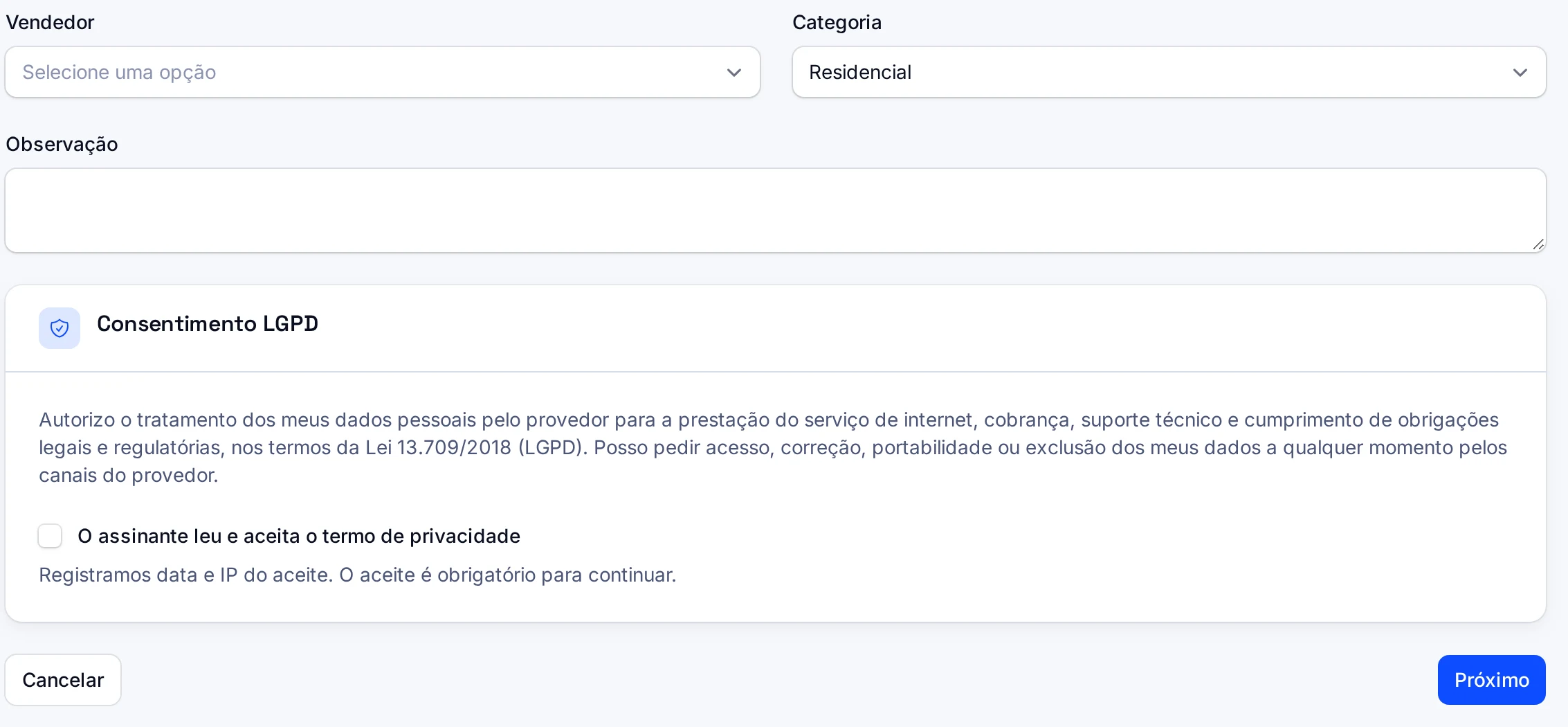
Fim do passo Dados: vendedor e categoria, aceite do termo e Próximo.
Se quiser, escolha o Vendedor e a Categoria (Residencial, Empresarial, Condomínio ou Rural) e escreva uma Observação. A Categoria já vem como Residencial na pessoa física e Empresarial na jurídica.
Leia o termo em Consentimento LGPD com o assinante e marque O assinante leu e aceita o termo de privacidade. Sem esse aceite o cadastro não avança.
Clique em Próximo.
Bom saber. Se faltar algo, o campo fica marcado com a mensagem: Preencha o documento completo., CPF inválido. Confira os dígitos., Já existe um assinante com este documento., O campo nome completo é obrigatório. ou O aceite é obrigatório para continuar.
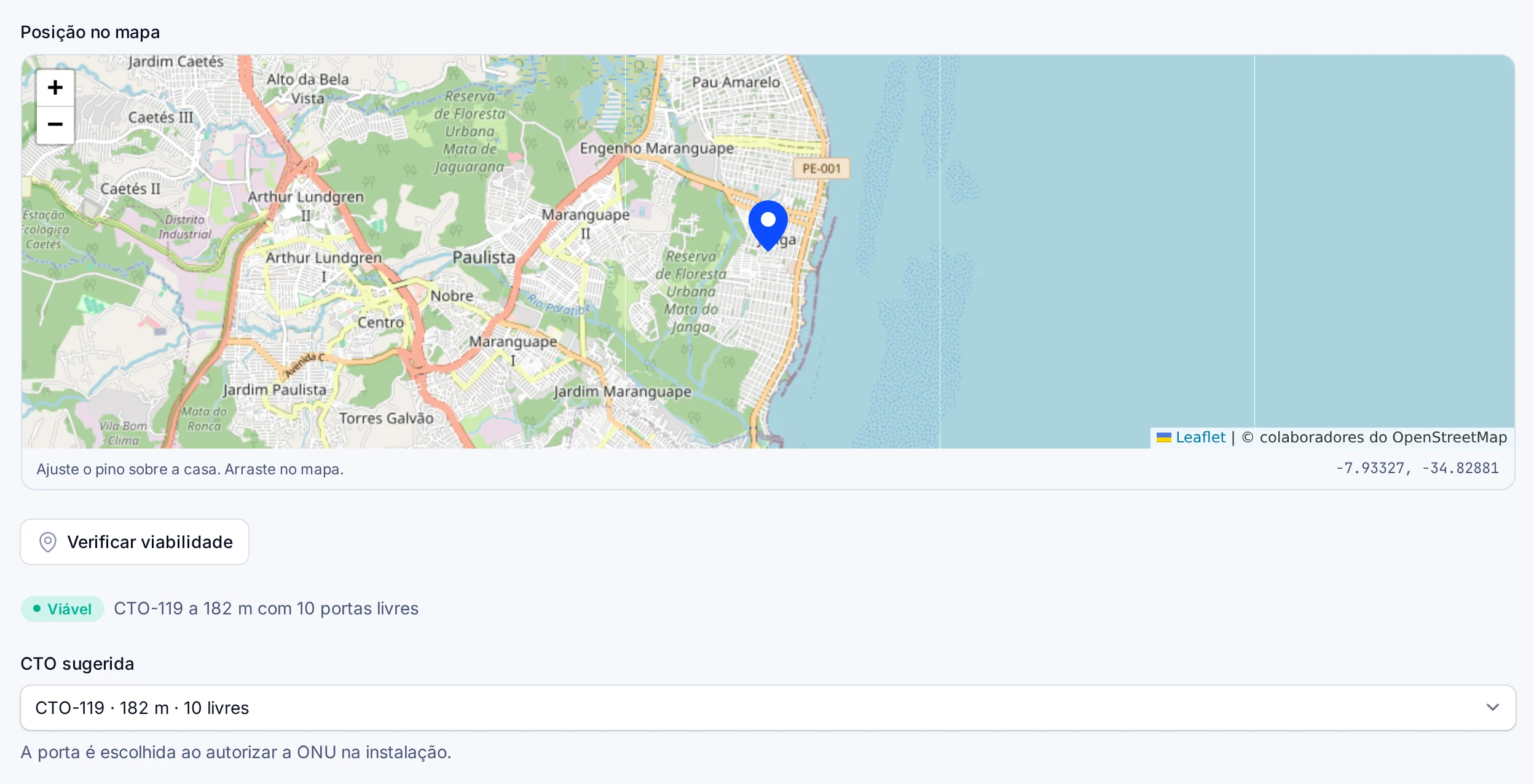
Passo Endereço: pino no mapa, Verificar viabilidade, resultado Viável e CTO sugerida.
Digite o CEP e confira o endereço: Logradouro, Bairro, Cidade e UF.
Complete Número, Complemento e Referência.
Em Posição no mapa, clique no ponto exato da casa do assinante. O pino vai para lá e, embaixo do mapa, aparecem as coordenadas. Para ajustar, arraste o pino.
Clique em Verificar viabilidade. Sem pino, aparece Marque o endereço no mapa (ou preencha o CEP) para ver a viabilidade. Se você não clicar, a verificação roda sozinha ao avançar.
Confira o resultado: Viável ou Inviável, com a CTO mais perto e as portas livres.
Em CTO sugerida vem escolhida a mais próxima, e a lista mostra as outras com a distância e as portas livres, como CTO-119 · 182 m · 10 livres. A porta é escolhida depois, na instalação.
Se a cobrança vai para outro endereço, clique em Adicionar outro endereço, escolha o TipoCobrança e preencha CEP, Logradouro, Número, Bairro, Cidade e UF.
Clique em Próximo.
Atenção. Sem o pino no mapa, a viabilidade não é calculada e nenhuma CTO é sugerida. Você pode seguir assim, mas a sugestão de porta na instalação depende dela.
Escolha o Plano. A Fidelidade e o Desconto mensal pela fidelidade já vêm preenchidos com o padrão do plano. O quadro Valor mensal ao lado mostra o plano, os descontos, os adicionais e o Total.
Escolha o Dia de vencimento (5, 10, 15, 20 ou 25).
Confira a Fidelidade: Sem fidelidade ou o prazo do plano. Com fidelidade, aparece o Desconto mensal pela fidelidade, que você pode ajustar. Com Sem fidelidade, o desconto some do total.
Se quiser, escolha uma Promoção aplicável, o Modelo de contrato (vazio usa o modelo do plano ou o padrão do provedor) e marque os Serviços adicionais (SVA). Com uma Promoção aplicável, o quadro mostra embaixo do total quanto fica a primeira mensalidade.
Clique em Próximo. Sem plano ou sem fidelidade, aparece O campo plano é obrigatório. ou O campo fidelidade é obrigatório.
Como preencher o passo Agendar instalação e criar#
Escolha a Data preferida e o Período: Manhã (8h às 12h) ou Tarde (13h às 18h).
Escreva as Observações para o técnico, se houver.
Confira o Resumo final: assinante, documento, endereço, plano com o vencimento, fidelidade, valor mensal e instalação.
Clique em Criar assinante e contrato.
Bom saber. O agendamento da instalação fica registrado no contrato. A ordem de serviço de instalação ainda não é criada sozinha: abra em Ordens de Serviço > Nova OS, com o tipo Instalação e o contrato novo. Veja Ordens de serviço e o guia Vender e instalar um novo assinante.
Como fazer uma ação em vários assinantes de uma vez#
010203
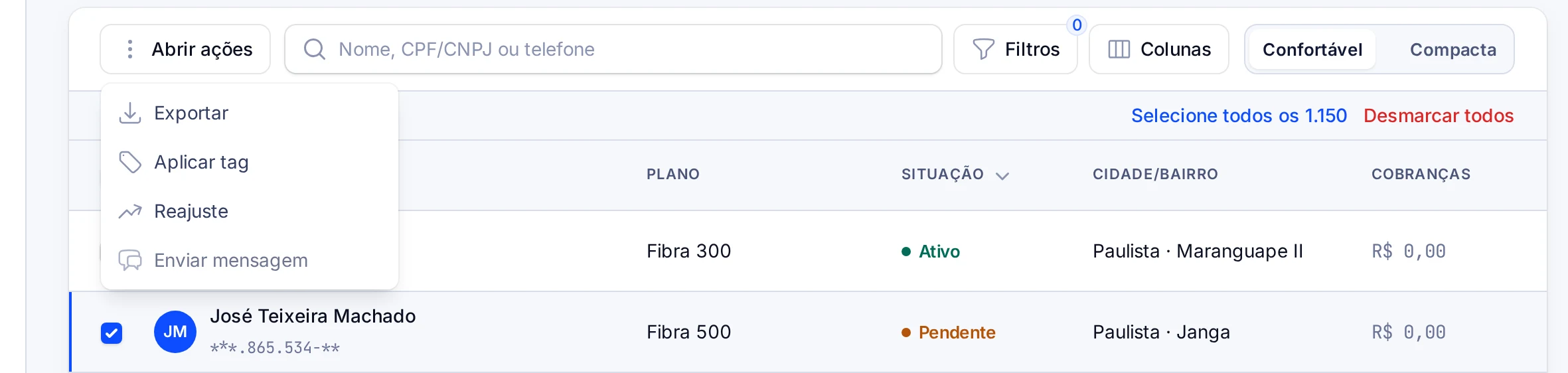
Uma linha marcada e o menu Abrir ações com Exportar, Aplicar tag e Reajuste.
Marque a caixa no começo das linhas que quiser. Para pegar a lista inteira, clique em Selecione todos os (com o total). Desmarcar todos limpa a seleção.
Clique em Abrir ações.
Escolha a ação:
Exportar: baixa uma planilha (CSV) com nome, documento (com parte escondida), status, plano, bairro, cidade, WhatsApp, e-mail e data de cadastro dos marcados.
Aplicar tag: abre uma janela; digite uma ou mais Tags e clique em Enviar. As tags se somam às que o assinante já tem.
Reajuste: leva para o reajuste em massa, onde você vê a prévia, agenda e avisa os assinantes. Clique em Ir para o Reajuste em massa. Veja Planos.
Enviar mensagem: aparece desligado, ainda não está disponível.
O que acontece depois
Ao criar, o assinante nasce na situação Pendente, com o contrato criado e o endereço de instalação gravado. A tela abre a ficha do assinante.
Se o assinante tem e-mail, o contrato já sai para assinatura por esse e-mail, e o aviso de sucesso diz para onde foi. Sem e-mail, o aviso lembra de enviar a assinatura pela ficha do contrato.
O aceite do termo de privacidade fica registrado, como a tela avisa: Registramos data e IP do aceite.
Quando o técnico conclui a OS de instalação, o MKCEL ativa o contrato sozinho e o assinante passa para Ativo. Sem OS (instalação registrada fora do MKCEL), ative pela ficha do assinante com Ativar contrato.
Quem pode usar
Perfil
O que faz nesta tela
Dono e Administrador
Tudo.
Vendedor
Ver, cadastrar assinante novo, editar, aplicar tag e exportar.
Suporte
Ver e exportar.
Financeiro, NOC, Técnico, Supervisor de campo e Somente leitura
Só ver a lista e exportar.
A coluna Cobranças, a aba Com débito e o filtro Inadimplente só aparecem para quem pode ver cobranças. As permissões ficam no módulo de clientes, em assinantes: Ver, Criar, Editar, Excluir e Ver documentos. Veja Perfis e permissões.
Pode: os campos do endereço não são obrigatórios. Mas sem endereço e sem pino no mapa a viabilidade não é calculada, nenhuma CTO é sugerida e a ficha mostra "sem endereço".
Todo assinante novo começa Pendente até o contrato ser ativado. A conclusão da OS de instalação ativa o contrato sozinha; sem OS, use Ativar contrato na ficha. A assinatura do contrato não impede a ativação.
Qual a diferença entre a aba Com débito e o cartão Com cobrança vencida?#
Os dois mostram quem tem cobrança em atraso. A aba filtra a lista na hora; o cartão liga o filtro Inadimplente.
Posso importar minha base de assinantes de outro sistema?#
Ainda não: o botão Importar aparece desligado nesta versão.
O preço do plano, menos o desconto da fidelidade, mais os serviços adicionais marcados. A primeira cobrança é proporcional aos dias de uso, ou segue a promoção escolhida.
Vender e instalar um novo assinante: Do interessado que pergunta se dá para instalar até a conexão conferida e a primeira cobrança: quem faz cada parte, em que tela e o que conferir antes de passar adiante.
 01020304
 0102030405
 060708
 03040506
 010203