Tráfego
/monitoramento/trafego- Indicadores
- PicoMédia95º percentilTotal do períodoMaiores consumidoresRelatório de 95º percentil
- Ações
- Comparar períodosGerar relatório PDFExportar CSV
Documentação · Monitoramento
Veja quanto passa pela sua rede, por POP, concentrador, OLT, PON, interface ou cliente, com o pico, a média e o 95º percentil.
08Monitoramento
Veja quanto passa pela sua rede, por POP, concentrador, OLT, PON, interface ou cliente, com o pico, a média e o 95º percentil.
No menu do painel: Monitoramento › Indicadores › Tráfego. Abas, indicadores e ações da tela:
Para ver a tela na demonstração, use Abrir na demonstração. A tela de entrada já vem com os dados do visitante: clique em Entrar e você cai direto nesta tela. O botão Entrar no demo leva à página inicial do painel.
A tela mostra o tráfego de entrada e de saída de um ponto da rede no período que você escolher: o pico, a média, o 95º percentil e o total, num gráfico hora a hora. Mostra também os assinantes que mais consumiram.
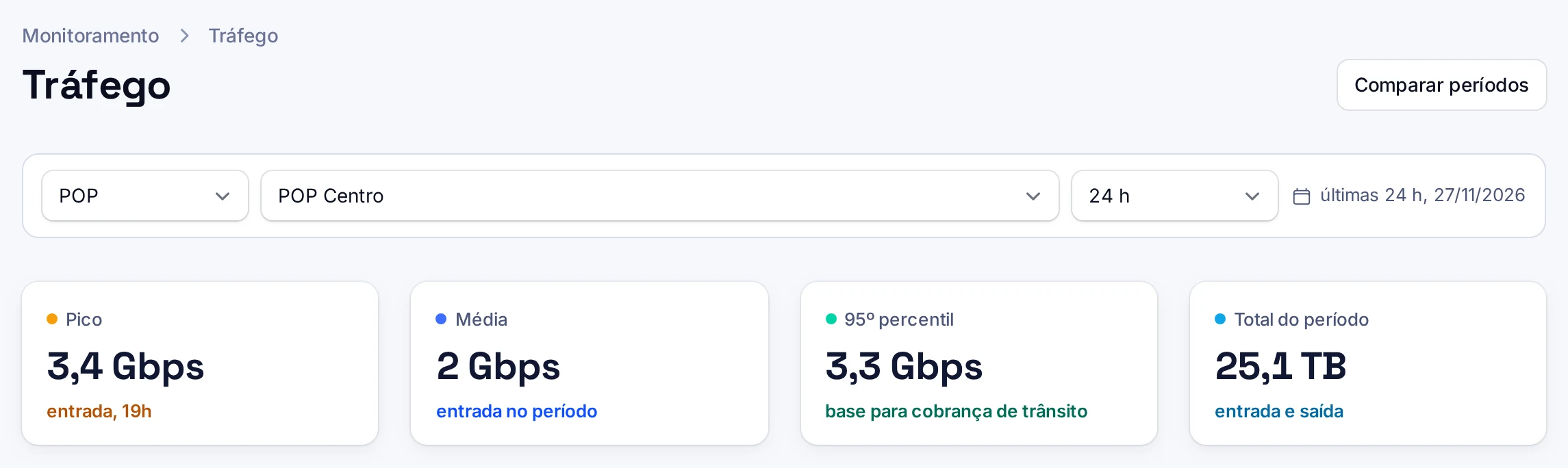
Menu Monitoramento > Indicadores > Tráfego. No topo, o botão Comparar períodos. Logo abaixo, três seletores e o período em texto, com o ícone de calendário.
| Seletor | Opções |
|---|---|
| Tipo de alvo | POP, Concentrador, OLT, PON, Interface ou Cliente. |
| Alvo | Os POPs, concentradores, OLTs, PONs, interfaces ou clientes do tipo escolhido. Em Cliente, aparecem os que mais consumiram no período. |
| Período | 24 h, 7 dias, 30 dias ou Mês (o mês corrente). |
| Cartão | O que mostra |
|---|---|
| Pico | O maior tráfego de entrada no período, com o dia e a hora em que aconteceu. |
| Média | A média do tráfego de entrada no período. |
| 95º percentil | O valor de entrada que sobra depois de descartar os 5% maiores picos. É a base para cobrança de trânsito. |
| Total do período | O volume somado de entrada e saída. |
Entrada é o que chega aos assinantes (download) e saída é o que eles mandam (upload). Numa interface de equipamento, entrada e saída são as da própria interface.
O gráfico Tráfego de (nome do alvo) mostra a Entrada e a Saída em área, e a linha tracejada do 95º percentil. A unidade (Gbps, Mbps ou kbps) aparece no título e se ajusta ao maior valor. Passe o mouse para ver o valor de cada hora.
Ver como tabela, embaixo do gráfico, troca o desenho por uma tabela com os mesmos números (coluna Quando e uma coluna por linha do gráfico). Ver como gráfico volta.
Os 8 assinantes que mais baixaram no período, com a posição, o nome, o IP e o plano, e uma barra do tamanho do consumo. Clique no nome para abrir o contrato do assinante.
| Mensagem | Quando aparece |
|---|---|
| Sem leitura de tráfego no período | O alvo ainda não enviou dados. A primeira leitura chega em até 5 minutos depois de adicionar o equipamento. Nenhum número é estimado. |
| Não foi possível ler o tráfego agora | A leitura das métricas não respondeu. Clique em Tentar de novo. |
| Nenhum assinante com tráfego no período | Ninguém consumiu no período escolhido. |
 01020304
Perfis Dono, Administrador, NOC e Somente leitura (permissão Ver em Alertas).
O que é o 95º percentil?#
É o valor de tráfego que sobra depois de descartar os 5% maiores picos do período. Os fornecedores de trânsito costumam cobrar por ele, porque um pico rápido não pesa na conta.
O tráfego do cliente aparece zerado ou em degraus. Por quê?#
O concentrador precisa mandar a atualização da sessão a cada poucos minutos. Sem ela, o consumo só aparece quando a sessão cai. Confira a configuração do concentrador em Concentradores.
Entrada é download ou upload?#
Em POP, concentrador, OLT, PON e cliente, entrada é o que chega ao assinante (download). Numa interface de equipamento, entrada e saída são as da própria interface.
O tráfego é estimado quando falta leitura?#
Não. Sem leitura, a tela avisa Sem leitura de tráfego no período e não mostra número.