Regras de alerta
/monitoramento/regras- Abas
- AtivasInativas
- Indicadores
- Regras ativasDisparos nas últimas 24 hCanais configuradosEm manutenção
- Ações
- Ver alertasNova regra
Documentação · Monitoramento
Diga ao MKCEL quando avisar, quem avisar e por onde cada tipo de problema da rede deve chegar à equipe.
08Monitoramento
Diga ao MKCEL quando avisar, quem avisar e por onde cada tipo de problema da rede deve chegar à equipe.
No menu do painel: Monitoramento › Regras de alerta. Abas, indicadores e ações da tela:
Para ver a tela na demonstração, use Abrir na demonstração. A tela de entrada já vem com os dados do visitante: clique em Entrar e você cai direto nesta tela. O botão Entrar no demo leva à página inicial do painel.
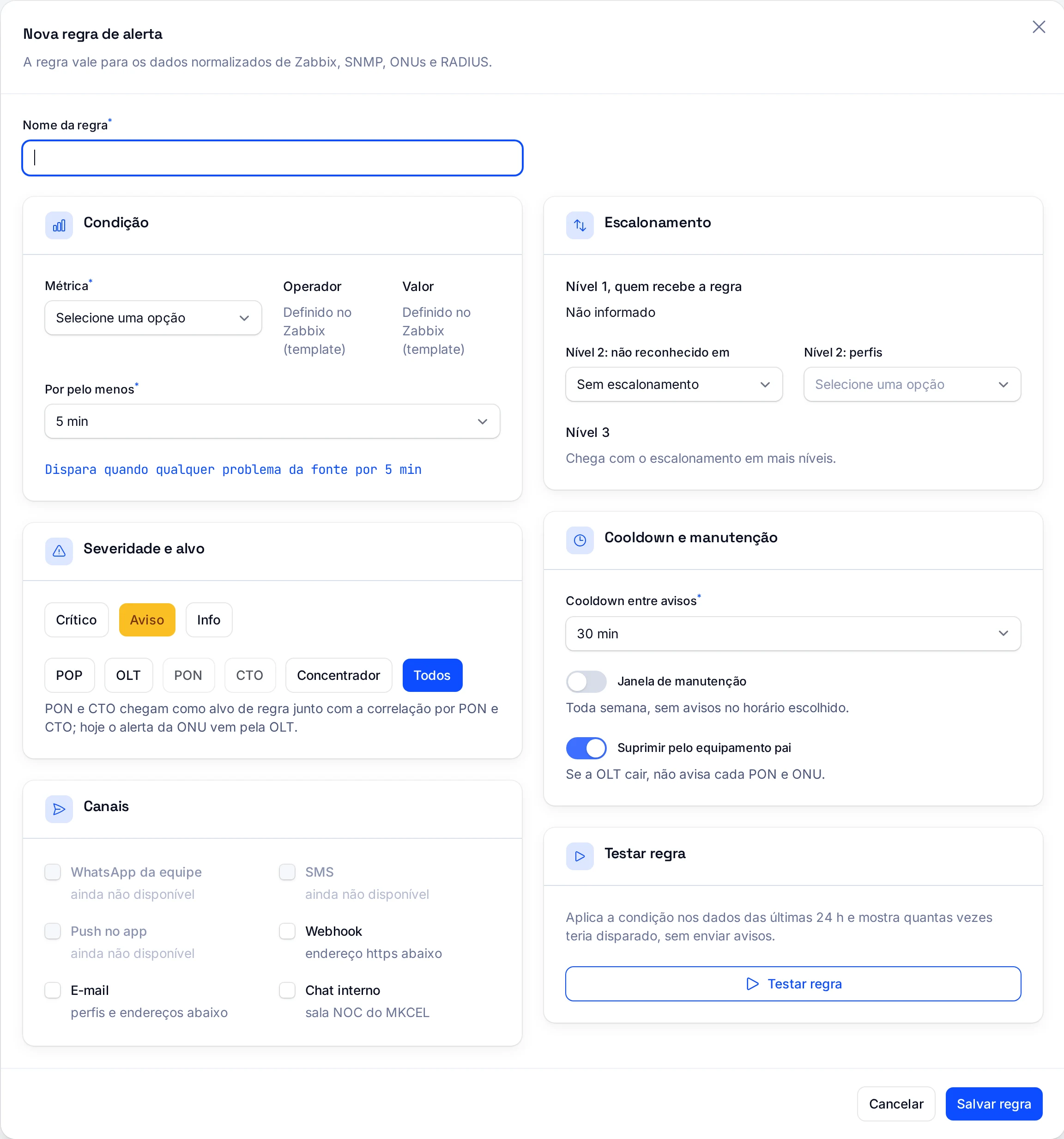
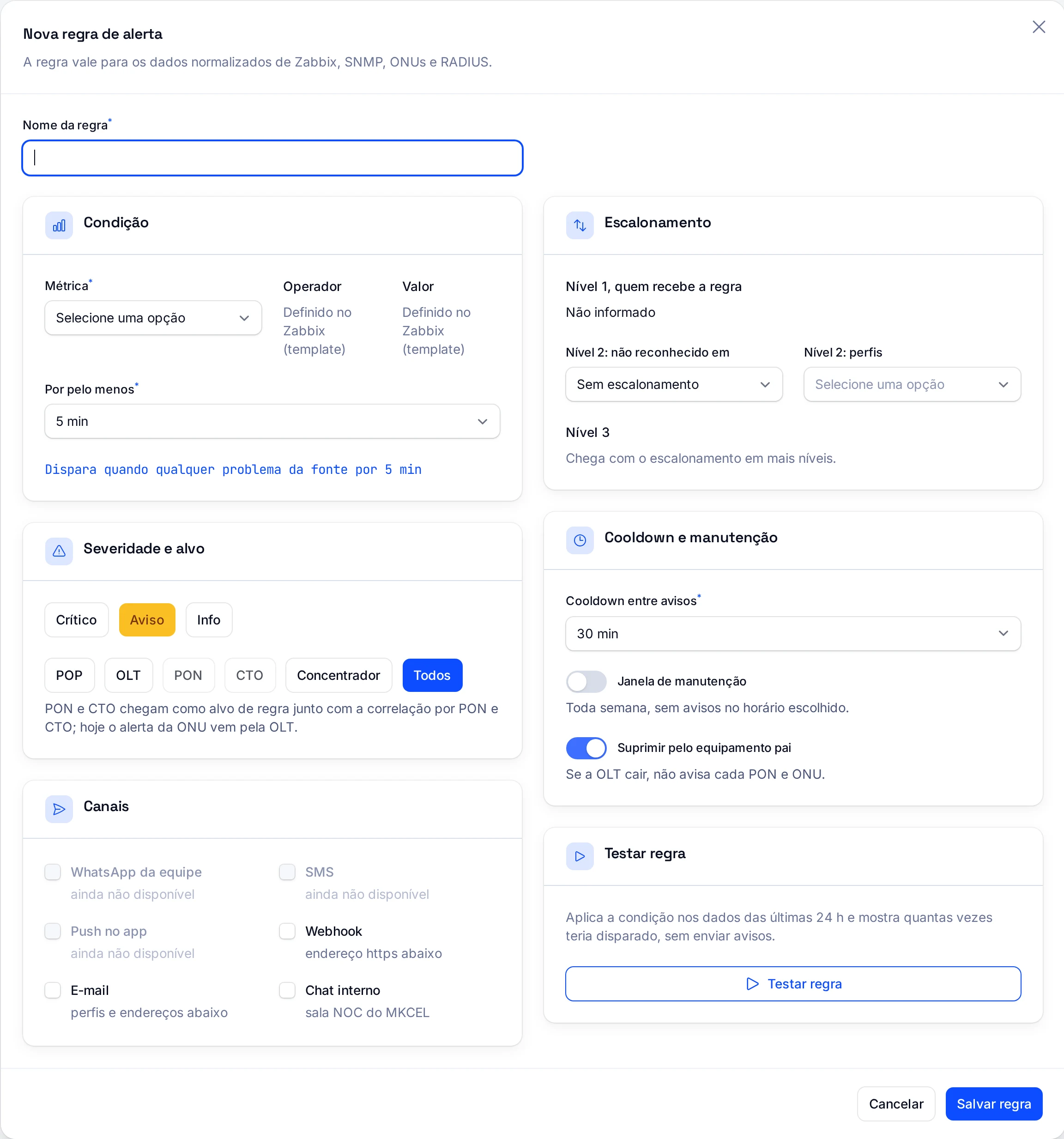
Um alerta aparece na tela de Alertas sempre que algo sai da faixa. A regra de alerta decide se esse alerta também avisa alguém: por e-mail, por webhook ou no chat interno. Cada regra diz o tipo de problema, a gravidade mínima, o tipo de equipamento, quem recebe, quanto esperar antes de avisar de novo, para quem escalar e em que horários ficar quieta.
Menu Monitoramento > Regras de alerta, ou o botão Regras de alerta na tela de Alertas. No alto, os botões Ver alertas e Nova regra.
| Cartão | O que mostra |
|---|---|
| Regras ativas | Quantas regras estão ligadas, de quantas cadastradas. |
| Disparos nas últimas 24 h | Quantos alertas alguma regra avisou nas últimas 24 horas, separados em críticos e avisos. |
| Canais configurados | Os canais usados pelas regras ligadas (por exemplo, e-mail e chat interno). |
| Em manutenção | Regras que estão sem avisar agora por estarem numa janela de manutenção ou num silêncio. |
Abas: Todas, Ativas e Inativas, com a contagem. Dentro do card da lista, a busca (pelo nome ou pela condição) e o botão Filtros, com Fonte (Zabbix, SNMP, ONU, RADIUS, Financeiro ou Sistema) e Situação (Ativas ou Inativas). Escolha e clique em Aplicar filtros; Limpar filtros volta a mostrar tudo.
| Coluna | O que mostra |
|---|---|
| Regra | O nome da regra. |
| Condição | O tipo de problema e o tempo mínimo, por exemplo "Equipamento sem resposta (ping) por 5 min". |
| Severidade | Crítico, Aviso ou Info. |
| Alvo | O tipo de equipamento: POP (os equipamentos de rede do POP, como roteador, switch, rádio e nobreak), OLT, Concentrador ou Todos. |
| Canais | Por onde a regra avisa: E-mail, Hook (webhook) e Chat. |
| Disparos 24 h | Quantos alertas a regra avisou nas últimas 24 horas. Em amarelo quando a regra está ligada e disparou. |
| Ativa | Interruptor que liga ou desliga a regra na hora. |
Na linha, Editar abre a regra.
 0203040506
 0809101112
| Métrica | O que vigia |
|---|---|
| Uso da interface (%) | Porta do equipamento muito cheia. |
| Sinal Rx da ONU (dBm) | Sinal da ONU fora da faixa. |
| PON sem resposta | Porta PON da OLT parada. |
| CPU do equipamento (%) | Processador do equipamento alto. |
| Falhas de autenticação RADIUS (%) | Muitos clientes sem conseguir conectar. |
| Latência do link (ms) | Link lento. |
| Temperatura (°C) | Equipamento esquentando. |
| Equipamento sem resposta (ping) | Equipamento fora do ar. |
| Saúde do sistema | Avisos do próprio MKCEL, como OLT sem sincronizar, backup que falhou ou certificado perto de vencer. |
| Régua de cobrança | Avisos da régua de cobrança. |
Bom saber. A severidade da regra é a gravidade mínima: Crítico pega os alertas Alta e Desastre; Aviso pega de Atenção para cima; Info pega todos.
Nenhum aviso é enviado no teste.
A mudança vale na hora, sem botão de salvar. Regra desligada não avisa ninguém, mas os alertas continuam aparecendo na tela de Alertas.
| Perfil | O que faz nesta tela |
|---|---|
| Dono, Administrador e NOC | Veem, criam, editam, ligam e desligam regras. |
| Somente leitura | Vê as regras; o interruptor Ativa fica travado. |
| Outros perfis | Não veem a tela, a menos que o perfil receba a permissão das regras de alerta. |
Não há botão para excluir uma regra: desligue a que não quer mais usar.
Onde ajusto o limite, por exemplo 80% de uso da porta?#
O limite fica no modelo de monitoramento do equipamento, por isso Operador e Valor mostram Definido no Zabbix (template). A regra decide só quem avisar e quando.
O alerta apareceu, mas ninguém foi avisado. Por quê?#
Confira se há regra ligada para aquele tipo de problema e gravidade, se ela não está em janela de manutenção ou silêncio e se o cooldown não está segurando o aviso.
A janela de manutenção pode passar da meia-noite?#
Não: Das precisa ser antes de Às no mesmo dia. Para uma manutenção que vira a noite, use Silenciar por período na tela de Alertas.
Por que o alvo PON e CTO está desligado?#
Hoje o alerta da ONU chega pela OLT. Escolha OLT ou Todos.
O que é o cooldown?#
É a espera entre um aviso e outro da mesma regra sobre o mesmo equipamento, para a equipe não receber o mesmo problema a cada minuto.