Documentação · Monitoramento

Quedas em massa

Veja num só lugar quando muitos clientes caem juntos, avise os afetados e acompanhe até a rede normalizar.

Monitoramento › Quedas em massaMonitoramento

08Monitoramento

Quedas em massa

Veja num só lugar quando muitos clientes caem juntos, avise os afetados e acompanhe até a rede normalizar.

Onde fica

No menu do painel: Monitoramento › Quedas em massa. Abas, indicadores e ações da tela:

Quedas em massa

/monitoramento/quedas-em-massa
Abrir na demonstração
Abas
AtivosNormalizados
Indicadores
Incidentes ativosIncidentes no mêsTempo médio até normalizarAvisos enviadosLinha do tempo dos incidentes
Ações
Configurar detecçãoAvisar de novo

Para ver a tela na demonstração, use Abrir na demonstração. A tela de entrada já vem com os dados do visitante: clique em Entrar e você cai direto nesta tela. O botão Entrar no demo leva à página inicial do painel.

Para que serve

Quando uma PON, uma caixa (CTO), uma OLT, um POP ou um concentrador cai, dezenas de clientes ficam sem conexão ao mesmo tempo. Em vez de um alerta por cliente, o MKCEL abre um incidente com todos os afetados. Nesta tela você vê o incidente em andamento, avisa os clientes por e-mail, abre chamado ou OS e consulta o histórico do mês.

Quando usar

  • Quando a Visão NOC ou os Alertas mostram uma queda em massa ativa.
  • Para avisar os clientes afetados de que a equipe já está trabalhando, antes que liguem para o atendimento.
  • Para conferir quantas quedas houve no mês e quanto tempo levaram para normalizar.
  • Para ajustar a partir de quantos clientes caídos uma queda vira incidente.

Antes de começar

  • As OLTs, as ONUs e as caixas (CTOs) precisam estar cadastradas e ligadas aos contratos, para o MKCEL saber quem está atrás de cada ponto. Veja Visão NOC.
  • Para avisar por e-mail, o assinante precisa ter e-mail no cadastro.

O que a tela mostra

Menu Monitoramento > Quedas em massa. Ao abrir, a tela mostra:

Cartão O que mostra
Incidentes ativos Quedas em andamento agora, com o total de clientes afetados. Vermelho quando há alguma.
Incidentes no mês Quedas abertas no mês, comparadas com o mês anterior (a mais, a menos ou igual).
Tempo médio até normalizar Média das quedas que já normalizaram no mês, com a meta. Fica vermelho quando a média passa da meta.
Avisos enviados Quantos e-mails de aviso saíram aos afetados no mês.

Logo abaixo, quando há uma queda em andamento, aparece o cartão Incidente ativo, com o mapa da área. Depois, as abas Ativos, Normalizados e Todos, com a contagem de cada uma, e a Linha do tempo dos incidentes do mês.

Sem nenhuma queda no período, a tela mostra só a mensagem Nenhuma queda em massa no período.

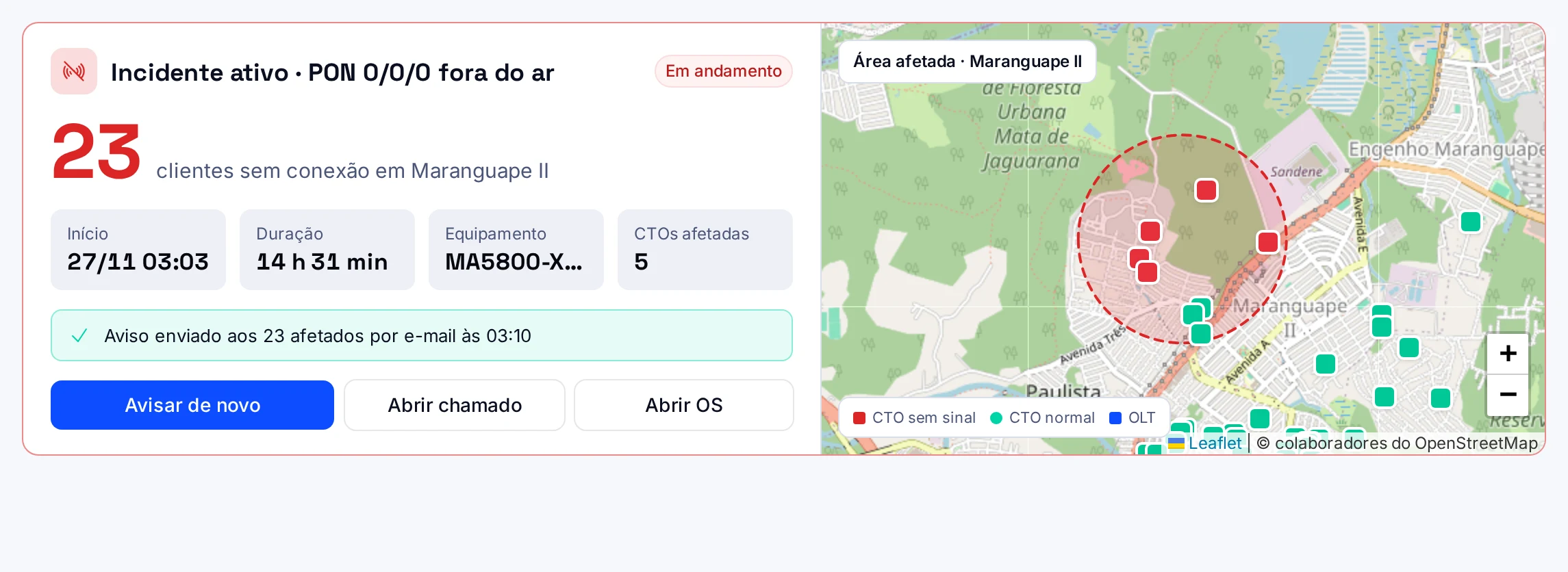
O cartão Incidente ativo#

Parte O que mostra
Título O trecho fora do ar (por exemplo, uma PON) e a pílula Em andamento.
Número grande Clientes sem conexão e o bairro da área afetada.
Início Data e hora em que a queda foi detectada.
Duração Há quanto tempo a queda está aberta.
Equipamento O equipamento e a porta do trecho.
CTOs afetadas Quantas caixas estão dentro da queda.
Faixa verde Aparece depois do aviso: para quantos afetados, por qual canal e a que horas saiu.
Mapa A área afetada: CTO sem sinal em vermelho, CTO normal e a OLT. Use + e − para aproximar e afastar.

A linha do tempo dos incidentes#

Cada queda do mês aparece com o trecho, a pílula (Em andamento ou Normalizado), o equipamento, os clientes, o início, a duração, a causa e duas caixas:

  • Aviso aos afetados: o texto que foi enviado, ou Sem aviso enviado.
  • Mensagem de normalização: o texto que vai (ou foi) enviado quando a rede voltou, ou Sem mensagem de normalização.

O que é detectado

O MKCEL abre uma queda em massa sozinho quando, dentro da janela configurada (10 minutos, se você não mudar), caem juntos:

  • pelo menos 5 clientes do mesmo ponto; ou
  • pelo menos 2 clientes e 30% dos clientes daquele ponto.

O ponto pode ser a PON, a caixa (CTO), a OLT, o POP ou o concentrador. No POP, a conta é de equipamentos do POP fora do ar, e não de clientes. No concentrador, a queda abre quando pelo menos 20 sessões caem dentro da janela; esse número não muda em Configurar detecção. O MKCEL escolhe o trecho certo: se só uma caixa caiu, a queda é na caixa; a OLT inteira só entra quando a maior parte dela está fora. Uma queda maior engloba as menores que estão dentro dela.
  • O alerta da queda tem gravidade Desastre quando é a OLT, o POP ou o concentrador, e Alta quando é uma PON ou uma caixa.
  • Os alertas de cada cliente afetado não avisam ninguém sozinhos: entram como silenciados, dentro da queda.
  • A queda normaliza sozinha quando os clientes ainda caídos ficam abaixo de 20% dos que foram afetados. Não há botão para encerrar à mão.

Passo a passo

Como avisar os clientes afetados#

Cartão do incidente ativo com o botão Avisar de novo e o mapa da área afetada01
Cartão do incidente ativo com o botão Avisar de novo e o mapa da área afetada.
  1. No cartão Incidente ativo, clique em Avisar clientes. Se um aviso já saiu, o botão se chama Avisar de novo.
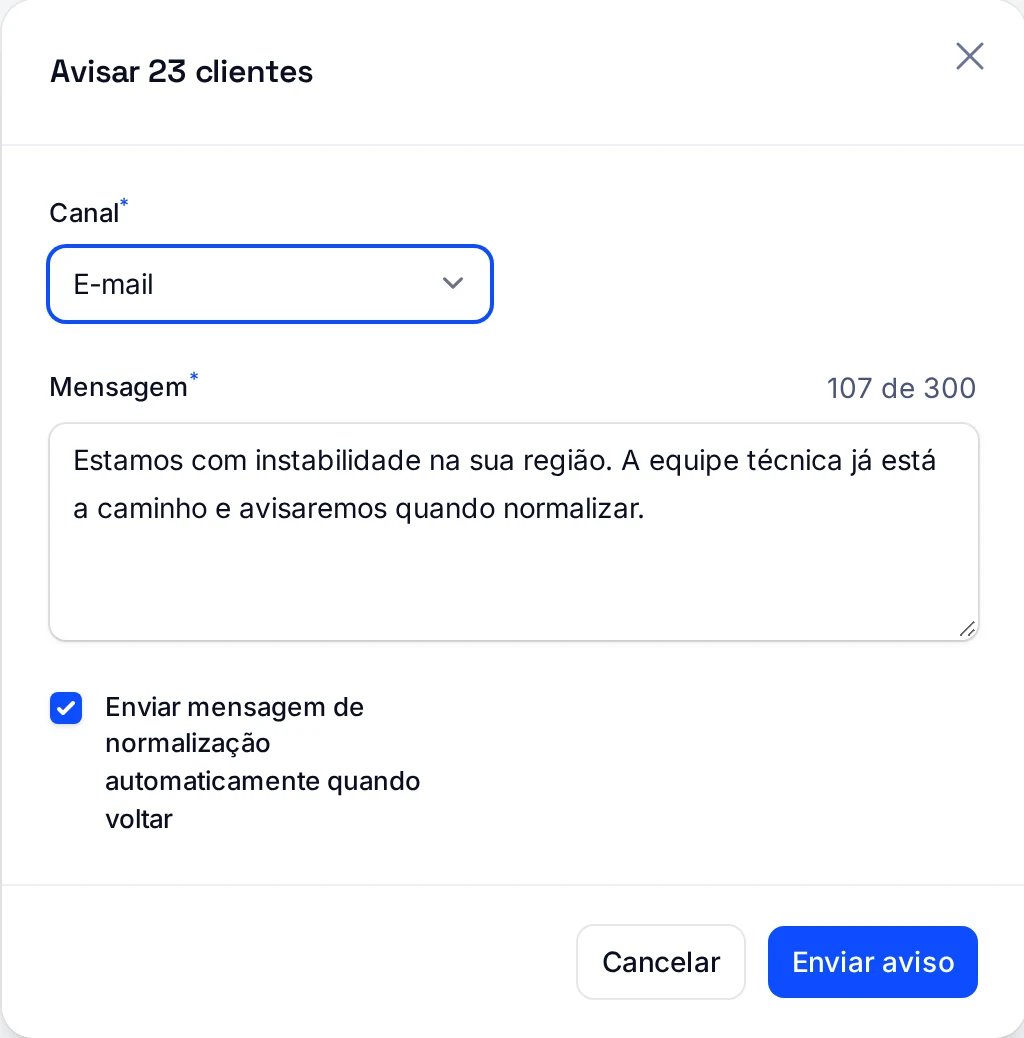
Janela Avisar clientes com o canal, a mensagem e a opção de normalização02030405
Janela Avisar clientes com o canal, a mensagem e a opção de normalização.
  1. A janela Avisar N clientes abre, com esse mesmo título também no Avisar de novo. Em Canal, fica E-mail. WhatsApp, Push no app e SMS aparecem como ainda não disponível.
  2. Em Mensagem, confira o texto. Ele vem com o último aviso enviado ou, no primeiro aviso, com um texto pronto com o nome do provedor, o bairro e a hora do início. O limite é de 300 caracteres; o contador mostra quantos você já usou.
  3. Marque Enviar mensagem de normalização automaticamente quando voltar se quiser que os afetados recebam outro e-mail quando a rede normalizar. Num Avisar de novo, a caixa vem marcada se a mensagem já estava programada; se você desmarcar, a mensagem de normalização é cancelada.
  4. Clique em Enviar aviso. A tela confirma Aviso enviado para a fila e os afetados com e-mail recebem em instantes.

Atenção. O e-mail sai para todos os afetados e não pode ser recolhido. Confira o texto antes de enviar. Em Avisar de novo, quem já recebeu recebe outra vez.

Se a queda normalizar enquanto a janela está aberta, a tela avisa Esta queda já normalizou e nada é enviado.

Como abrir um chamado ou uma OS da queda#

  1. No cartão Incidente ativo, clique em Abrir chamado para registrar o atendimento, ou em Abrir OS para mandar um técnico a campo.
  2. A tela de chamados (ou de ordens de serviço) abre com o formulário de criação. Preencha e salve por lá. Veja Chamados e Ordens de serviço.

Os botões só aparecem para quem pode criar chamado ou OS.

Como ver as quedas do mês#

  1. Clique na aba Ativos para ver só as quedas em andamento, Normalizados para as que já voltaram, ou Todos.
  2. Leia cada item da Linha do tempo dos incidentes: trecho, clientes, início, duração, causa e os avisos enviados.

Como ajustar a detecção#

  1. Clique em Configurar detecção, no alto da tela. A janela Detecção de queda em massa abre com os valores atuais.
  2. Em Clientes caídos juntos, informe a partir de quantos clientes do mesmo ponto a queda vira incidente (de 2 a 1.000).
  3. Em Ou percentual do ponto, informe o percentual dos clientes daquele ponto (de 1 a 100%).
  4. Em Janela, informe em quantos minutos as quedas contam juntas (de 1 a 120).
  5. Em Meta para normalizar, informe o tempo que a sua equipe tem como objetivo (de 5 a 1.440 minutos). É a meta do cartão Tempo médio até normalizar.
  6. Ligue Avisar os afetados por e-mail sozinho ao abrir o incidente se quiser que o aviso saia sem ninguém clicar. Vem desligado.
  7. Clique em Salvar. A tela confirma Detecção salva.

Dica. Números baixos demais abrem queda para qualquer piscada de dois clientes. Números altos demais fazem você receber um alerta por cliente em vez de uma queda só.

O que acontece depois

  • Enquanto a queda está aberta, ela aparece em vermelho na Visão NOC, no Modo TV e no cartão Em massa dos Alertas.
  • Quando a rede volta, a queda passa para Normalizado sozinha e o alerta dela é resolvido. Se você marcou a mensagem de normalização, os afetados recebem o e-mail nessa hora.
  • O aviso enviado e a mudança na detecção ficam registrados na auditoria.

Quem pode usar

Perfil O que faz nesta tela
Dono, Administrador e NOC Veem a tela, avisam os clientes e configuram a detecção.
Somente leitura Vê a tela, sem os botões Avisar clientes e Configurar detecção.
Outros perfis Não veem a tela, a menos que o perfil receba a permissão de ver as quedas em massa.

Abrir chamado e Abrir OS aparecem só para quem pode criar chamado ou OS.

Dúvidas comuns

Como encerro uma queda em massa?#

Não é preciso: ela normaliza sozinha quando os clientes caídos ficam abaixo de 20% dos que foram afetados. Não há botão para encerrar à mão.

Recebi um alerta por cliente em vez de uma queda só. Por quê?#

O ponto não chegou ao limite da detecção (poucos clientes ou percentual baixo dentro da janela). Ajuste em Configurar detecção.

O cliente sem e-mail recebe o aviso?#

Não. Hoje o aviso sai só por e-mail; WhatsApp, Push no app e SMS ainda não estão disponíveis.

Posso mandar o aviso de novo?#

Sim. Com um aviso já enviado, o botão vira Avisar de novo e manda a mensagem outra vez para todos os afetados.

De onde vem o bairro do cartão?#

É o bairro que mais aparece no endereço de instalação dos contratos afetados.

Veja também

Guias que passam por esta tela

  • Atender um cliente sem internet: Guia para usar durante a conversa com o assinante: primeiro descobrir se é um problema coletivo, depois ler a situação do contrato, da conexão e da ONU, e decidir se você orienta, encaminha ao NOC ou pede visita.
  • Acompanhar uma queda em massa: Para o NOC e o atendimento olharem o mesmo evento: onde o incidente aparece, o que ele mostra, o que cada ação faz e o que se pode afirmar ao assinante.

Oferta de lançamento

Crie sua conta.

Teste o MKCEL grátis por 30 dias.

Sai do nome do provedor. Você pode ajustar.

Use 8 caracteres ou mais. É com ela que você entra no painel.

Ao criar a conta você aceita os Termos de Uso e a Política de Privacidade.

Entrar no painel

Cada provedor tem o próprio endereço no MKCEL. Digite o do seu provedor.

https://.mkcel.com.br

Explorar demonstração