Equipamentos onlineAlertas críticosAvisosONUs offlineSessões onlineQuedas em massa ativasTráfego total, últimas 24 hQuedas em massa
Ações
AtualizarModo TV
Tem atualização manual e modo TV. Os equipamentos aparecem agrupados por POP, com IP, tipo, modelo e carga.
Para ver a tela na demonstração, use Abrir na demonstração. A tela de entrada já vem com os dados do visitante: clique em Entrar e você cai direto nesta tela. O botão Entrar no demo leva à página inicial do painel.
Para que serve
É a tela de plantão do NOC. Num olhar você vê se algum equipamento caiu, quantos alertas graves estão abertos, quantas ONUs estão fora do ar, se há uma queda em massa e como está o tráfego do provedor nas últimas 24 horas. O Modo TV leva o mesmo retrato para a televisão da sala.
Quando usar
No começo de cada turno, para saber como a rede está.
Sempre que um assinante reclamar de queda, para ver se o problema é dele ou de um trecho inteiro.
Na TV da sala do NOC, pelo Modo TV, para a equipe acompanhar sem mexer no computador.
Antes de começar
Os POPs, as OLTs, os concentradores e os demais equipamentos precisam estar cadastrados, com o POP de cada um. Veja Hosts.
Sem equipamento no monitoramento, a tela abre sem os cartões de POP.
O que a tela mostra
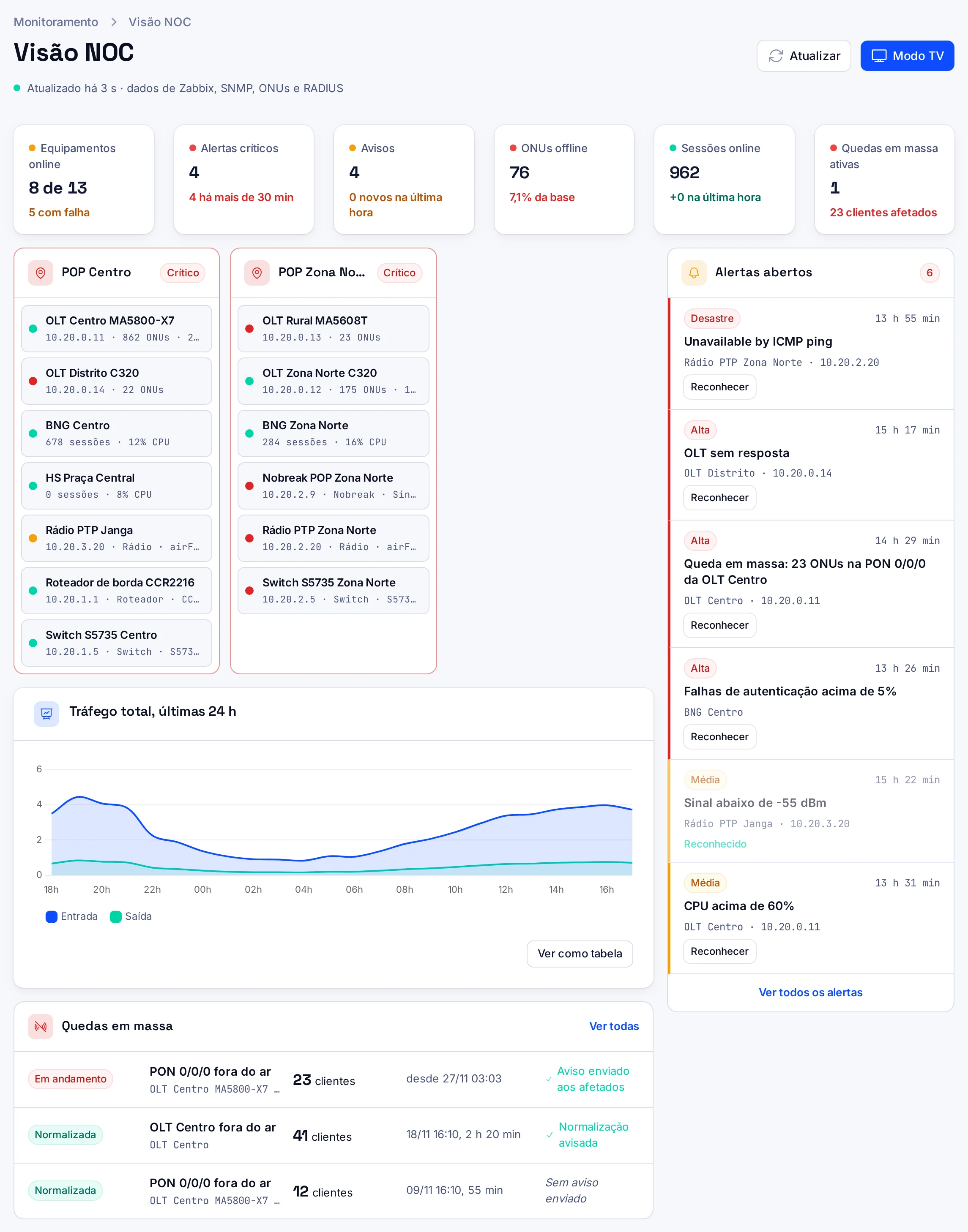
Menu Monitoramento > Visão NOC. Abaixo do título, Atualizado há N s mostra quando a tela leu os dados pela última vez. A tela se atualiza sozinha a cada 30 segundos. No alto, os botões Atualizar e Modo TV.
A tela tem, de cima para baixo: seis cartões, os cartões de cada POP, o gráfico de tráfego, as quedas em massa e, à direita, os alertas abertos.
Cada POP tem um cartão com o nome, a pílula de situação e a lista dos equipamentos dele. Os POPs em Crítico vêm primeiro, depois os em Atenção, depois os Operacional. Equipamento sem POP fica no cartão Sem POP, no fim.
Situação do POP
Quando aparece
Crítico (vermelho)
Algum equipamento do POP está fora do ar.
Atenção (amarelo)
Algum equipamento está em alerta ou sem leitura.
Operacional (verde)
Todos os equipamentos respondem.
Em cada equipamento, o ponto colorido mostra a situação: verde respondendo, amarelo em alerta, vermelho fora do ar e cinza sem leitura. Abaixo do nome, o endereço de gerência e os números do equipamento: ONUs e uso do processador na OLT, sessões e uso do processador no concentrador, tipo e modelo nos demais.
Tráfego total, últimas 24 h: entrada (o que chega aos assinantes) e saída (o que eles mandam) de todo o provedor, hora a hora. Ver como tabela mostra os mesmos números em tabela. Sem leitura de tráfego, o gráfico avisa Sem coletor de tráfego.
Quedas em massa: a queda em andamento e as mais recentes do mês (até três), com o trecho, os clientes, quando começou e quanto durou, e se o aviso saiu (Aviso enviado aos afetados, Normalização avisada ou Sem aviso enviado). Ver todas abre a tela Quedas em massa.
Alertas abertos: o número ao lado do título conta os alertas ainda não reconhecidos. A lista mostra até seis alertas, do mais grave para o menos grave, com a gravidade, há quanto tempo estão abertos, o problema e o equipamento. Ver todos os alertas abre a tela Alertas.
No computador ligado à TV, abra Monitoramento > Visão NOC e clique em Modo TV. A tela de parede abre, sempre escura e sem menu.
Deixe o navegador em tela cheia (tecla F11 na maioria dos navegadores).
A tela de parede só mostra; não tem botões. Ela se atualiza sozinha a cada 15 segundos.
O Modo TV
Parte
O que mostra
Topo
O nome do provedor, Ao vivo · atualiza a cada 15 s, o relógio e a data.
Indicadores
Online (equipamentos respondendo), Críticos, Avisos, ONUs offline, Sessões e Quedas, os mesmos números dos cartões da Visão NOC.
POP
Um POP por vez, com a pílula de situação e até quatro equipamentos, na cor da situação. Os POPs giram a cada 8 segundos, e a barra de progresso mostra qual POP está na tela. Com mais de quatro equipamentos, aparece "+N equipamentos neste POP na Visão NOC".
Alertas críticos
Os alertas mais graves abertos. Com uma queda em andamento, a faixa Queda em massa ativa vem primeiro, com os clientes, o trecho e se os afetados já foram Avisados por e-mail.
Tráfego total, 24 h
O gráfico de entrada e saída, com o valor da última hora de cada um.
O que acontece depois
O alerta que você reconhece fica com o seu nome na coluna Responsável da tela de Alertas.
Quando o equipamento volta, o ponto fica verde e o alerta é resolvido sozinho, sem ninguém clicar.
Quem pode usar
Perfil
O que faz nesta tela
Dono, Administrador e NOC
Veem a tela e o Modo TV e reconhecem alertas.
Somente leitura
Vê a tela e o Modo TV, sem o botão Reconhecer.
Outros perfis
Não veem a tela, a menos que o perfil receba a permissão de ver os alertas.
Ver todas, em Quedas em massa, só aparece para quem pode ver as quedas em massa.
Dúvidas comuns
Por que o número de Alertas abertos é menor que a soma de críticos e avisos?#
O número ao lado de Alertas abertos conta só os que ninguém reconheceu ainda. Os cartões contam todos os que não foram resolvidos.
Por que a tela de Alertas mostra mais alertas na aba Abertos do que o número da Visão NOC?#
A Visão NOC não conta os alertas silenciados, como os dos clientes que estão dentro de uma queda em massa. A aba Abertos da tela de Alertas mostra todos, inclusive os silenciados.
O gráfico de tráfego diz Sem coletor de tráfego. O que fazer?#
A leitura de tráfego ainda não está ligada para o seu provedor. Fale com o suporte da Hostcel.
Acompanhar uma queda em massa: Para o NOC e o atendimento olharem o mesmo evento: onde o incidente aparece, o que ele mostra, o que cada ação faz e o que se pode afirmar ao assinante.