Uptime
/monitoramento/uptime- Indicadores
- Uptime geral, 30 diasEquipamentos abaixo da metaSLAs cumpridosIndisponibilidade totalÚltimos 90 diasUptime por equipamentoSLA dos contratos corporativos
- Ações
- Exportar relatório
Documentação · Monitoramento
Veja quanto tempo cada equipamento da rede ficou no ar, dia a dia, e quais estão abaixo da meta.
08Monitoramento
Veja quanto tempo cada equipamento da rede ficou no ar, dia a dia, e quais estão abaixo da meta.
No menu do painel: Monitoramento › Indicadores › Uptime. Abas, indicadores e ações da tela:
Para ver a tela na demonstração, use Abrir na demonstração. A tela de entrada já vem com os dados do visitante: clique em Entrar e você cai direto nesta tela. O botão Entrar no demo leva à página inicial do painel.
A tela Uptime e SLA mostra a disponibilidade dos equipamentos monitorados: o uptime geral dos últimos 30 dias contra a sua meta, uma faixa com os últimos 90 dias de cada equipamento e a lista dos que mais ficaram fora do ar, em 30 dias ou em 12 meses. Serve para achar o equipamento que cai com frequência e para prestar contas da qualidade da rede.
Menu Monitoramento > Indicadores > Uptime. A tela se chama Uptime e SLA e tem, no topo, o botão Exportar relatório.
O uptime é aproximado: conta como fora do ar o tempo entre o alerta de indisponibilidade do equipamento abrir e ser resolvido.
| Cartão | O que mostra |
|---|---|
| Uptime geral, 30 dias | A disponibilidade de todos os equipamentos juntos nos últimos 30 dias, com a meta interna (99,9% se você não mudar). Verde quando bate a meta, amarelo quando fica até 0,4 ponto abaixo, vermelho abaixo disso. |
| Equipamentos abaixo da meta | Quantos equipamentos ficaram abaixo da meta, de quantos monitorados. Vermelho quando há algum. |
| Indisponibilidade total | O tempo fora do ar de todos os equipamentos somado nos 30 dias. |
Uma linha por equipamento, com o nome, o IP, uma barrinha por dia e o uptime dos 90 dias no fim da linha. Aparecem os 10 equipamentos com o menor uptime. Passe o mouse na barrinha para ver o dia, o uptime e quanto tempo ficou fora do ar.
| Cor da barrinha | O que quer dizer |
|---|---|
| 100% (verde) | O equipamento não caiu naquele dia. |
| Degradado (amarelo) | Ficou fora do ar menos de 1 hora no dia. |
| Fora do ar (vermelho) | Ficou fora do ar 1 hora ou mais no dia. |
| Sem histórico (cinza) | Dia antes de o equipamento entrar no monitoramento. |
No celular, a faixa mostra só os últimos 30 dias.
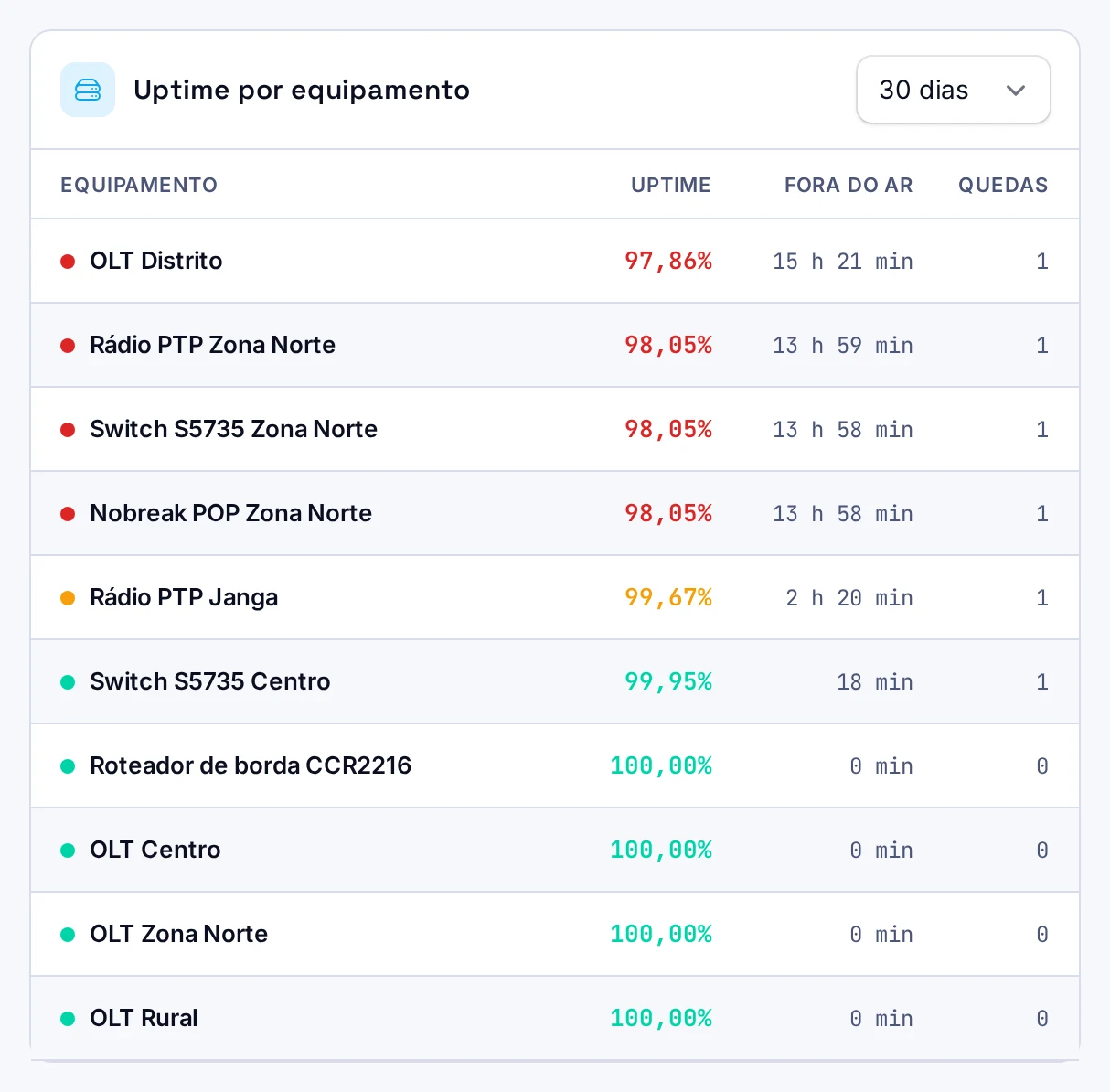
Os 10 equipamentos com o menor uptime no período escolhido no seletor (30 dias ou 12 meses), com as colunas:
| Coluna | O que mostra |
|---|---|
| Equipamento | Nome, com o ponto na cor do uptime contra a meta. |
| Uptime | Percentual do tempo no ar no período. |
| Fora do ar | Tempo total fora do ar no período. |
| Quedas | Quantas vezes o equipamento caiu no período. |
 02
Perfis Dono, Administrador, NOC e Somente leitura (permissão Ver em Alertas). Quem vê os alertas vê esta tela e pode exportar o relatório.
Por que o uptime diz "aproximado"?#
Ele é calculado pelos alertas de indisponibilidade, não por uma medição contínua. Um alerta que demorou a ser resolvido conta como fora do ar até ser resolvido.
Por que um equipamento aparece como "sem histórico"?#
Ele entrou no monitoramento há pouco tempo. Os dias antes da entrada ficam cinza e não contam na conta.
Por que só aparecem 10 equipamentos?#
A faixa e a lista mostram os 10 com o menor uptime, que são os que pedem atenção. A planilha de Exportar relatório traz todos.
Onde mudo a meta de 99,9%?#
A meta interna vem com 99,9%. Não há campo no painel para mudá-la; o valor aparece na legenda do cartão Uptime geral, 30 dias.