O motor de monitoramento roda por trás do MKCEL. Tudo é configurado aqui.
Abas
HostsTemplates
Indicadores
Coletor de monitoramentoTúnel WireGuardColetaHosts monitoradosOperacionaisCom atençãoCom problema
Ações
Adicionar equipamentoSincronizar agora
Para ver a tela na demonstração, use Abrir na demonstração. A tela de entrada já vem com os dados do visitante: clique em Entrar e você cai direto nesta tela. O botão Entrar no demo leva à página inicial do painel.
Para que serve
Cada equipamento da rede que o MKCEL vigia (OLT, concentrador, switch, rádio, roteador, servidor) é um host. Nesta tela você vê se o coletor de monitoramento está conectado, quantos hosts estão operacionais, com atenção ou com problema, os modelos de leitura usados (templates) e adiciona um equipamento novo ao monitoramento.
Quando usar
Para conferir de uma vez quais equipamentos estão com problema.
Para colocar no monitoramento uma OLT, um switch, um rádio, um link ou um servidor novo.
Para mandar de novo todos os equipamentos ao coletor, quando algum ficou para trás.
Para saber quais templates estão em uso e em quantos equipamentos.
Antes de começar
O POP do equipamento precisa estar cadastrado para você escolhê-lo. Veja POPs.
Para OLT, switch, rádio, link e servidor, tenha em mãos o IP de gerência e a comunidade SNMP de leitura (ou o usuário SNMP v3).
O concentrador também pode ser cadastrado direto em Concentradores, e a OLT em OLTs.
O que a tela mostra
Menu Monitoramento > Hosts. A tela se chama Hosts monitorados e tem, no topo, o botão Adicionar equipamento.
Se o coletor está Conectado ou Sem resposta, a Versão e a Última sincronização (há quanto tempo). Tem o botão Sincronizar agora.
Túnel WireGuard
Se o túnel até a sua rede está Ativo, Sem conexão ou Não configurado, a Latência do túnel e a data em que a Chave foi configurada. Sem túnel, as duas mostram Não informado. Com túnel criado, tem o botão Substituir chave.
Coleta
Em dia ou quantos hosts estão com atraso (com erro ou sem alcance), os Itens por minuto lidos e a Fila: nada aguardando ou quantos aguardam a primeira sincronização.
Um cartão por template de leitura em uso: o nome, o fabricante e os modelos, o que ele lê, as etiquetas e Em uso em N equipamentos. A aba só mostra; não há o que editar.
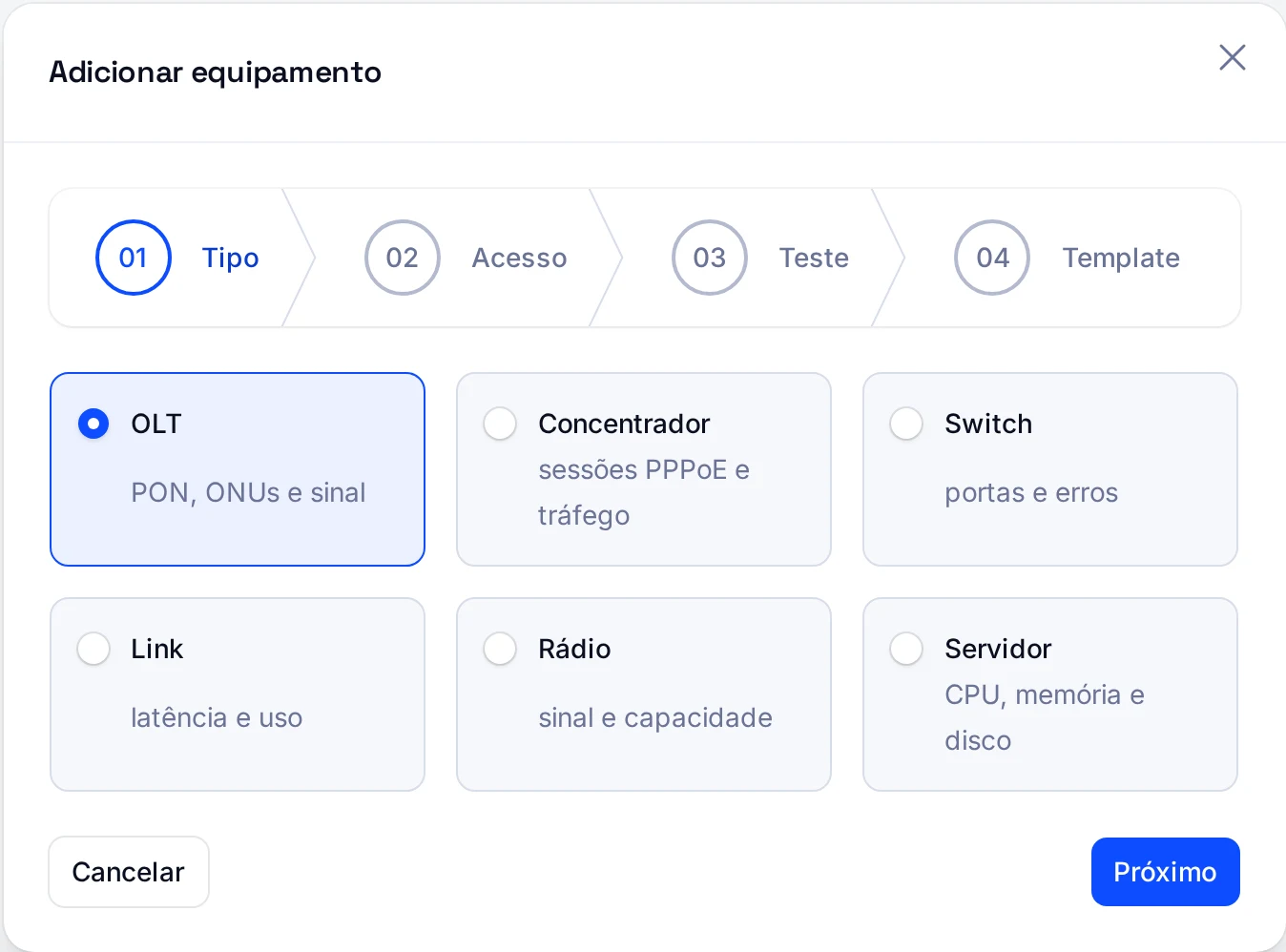
Janela Adicionar equipamento no passo Tipo, com os cartões de equipamento e o botão Próximo.
Clique em Adicionar equipamento. A janela abre em quatro passos: Tipo, Acesso, Teste e Template.
No passo Tipo, escolha o cartão do equipamento: OLT, Concentrador, Switch, Link, Rádio ou Servidor.
Clique em Próximo.
0405060708
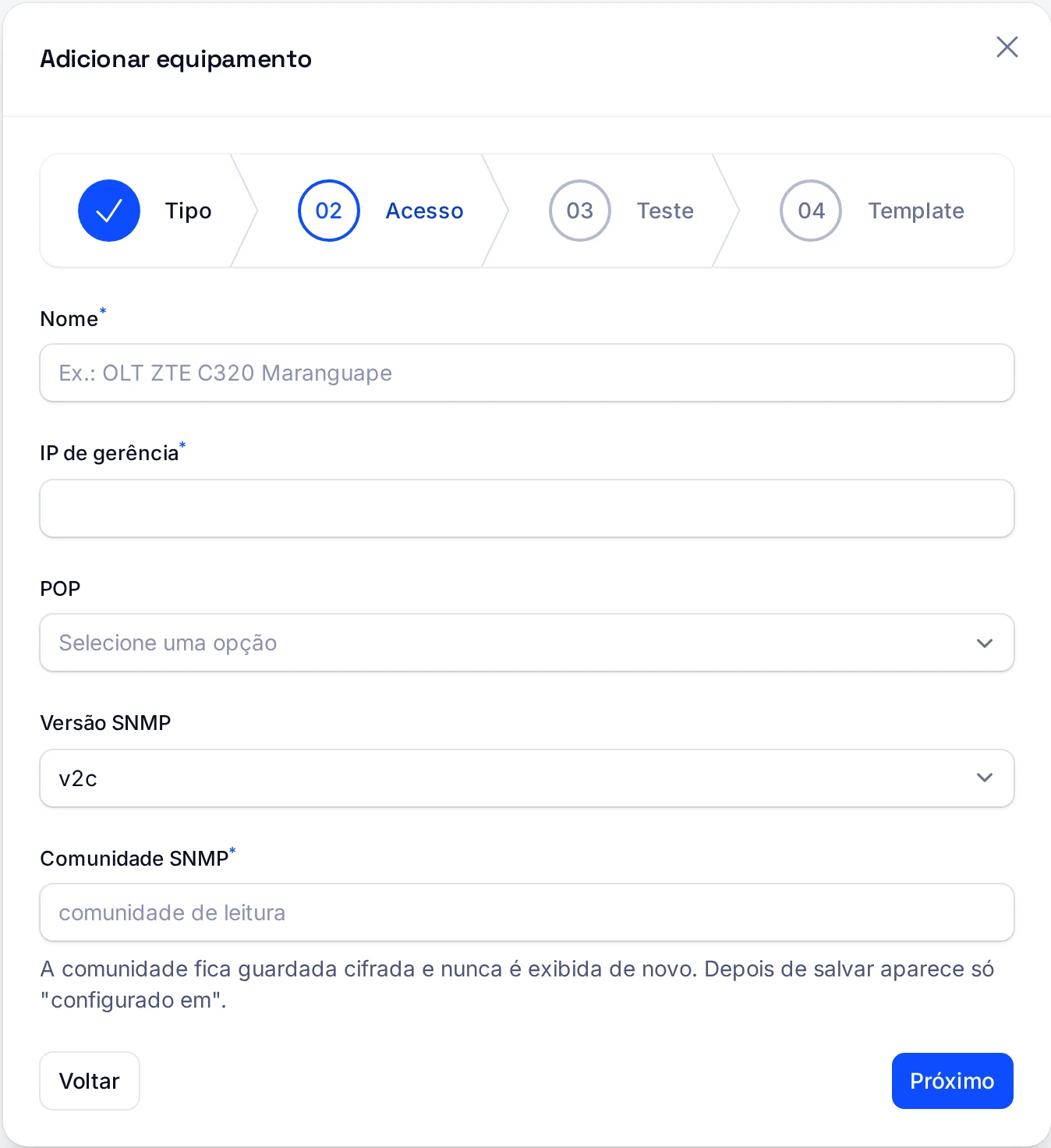
Passo Acesso do Adicionar equipamento: Nome, IP de gerência, POP, Versão SNMP, Comunidade SNMP e Próximo.
No passo Acesso, preencha Nome e IP de gerência (os dois são obrigatórios).
Escolha o POP do equipamento.
Escolha a Versão SNMP: v2c pede a Comunidade SNMP; v3 pede Usuário SNMP v3, Senha de autenticação e Senha de privacidade.
Preencha a Comunidade SNMP (obrigatória no v2c) ou os dados do v3.
Clique em Próximo.
No passo Teste, o MKCEL lê o equipamento e mostra Resposta do equipamento, Leitura SNMP, Fabricante detectado e Interfaces encontradas. Se tudo ficou verde, clique em Próximo.
No passo Template, confira o template sugerido. Para OLT, escolha também o Fabricante da OLT. Se o fabricante não tiver template próprio, use o genérico.
Clique em Aplicar template e adicionar. A tela confirma Equipamento adicionado e a primeira coleta chega em até 5 minutos.
Bom saber. A comunidade e as senhas SNMP ficam guardadas cifradas e nunca aparecem de novo na tela.
Atenção. Se o teste falhar, a janela não deixa seguir e mostra o motivo (por exemplo, O equipamento não respondeu). Volte ao passo Acesso e confira o IP e a comunidade.
Concentrador
Quando o tipo é Concentrador, o passo Acesso pede só Nome, IP de gerência e POP, sem SNMP. O concentrador é lido pela API e pelo RADIUS: depois de adicionar, complete o acesso da API e o segredo do RADIUS na ficha dele em Concentradores. O monitoramento já começa pelo ping.
O botão só aparece quando já existe um túnel criado.
No cartão Túnel WireGuard, clique em Substituir chave.
Leia a confirmação e clique em Substituir.
A tela mostra a configuração nova do roteador uma vez só. Copie e cole no roteador na hora.
Importante. Ao substituir a chave, o túnel para até o roteador receber a configuração nova. A configuração não aparece de novo: se você fechar sem copiar, terá de substituir a chave outra vez.
O que acontece depois
O equipamento adicionado entra com o monitoramento ligado, aparece na aba Hosts como Atenção até a primeira sincronização e passa a Operacional quando o coletor confirma a leitura.
A OLT adicionada aqui também aparece em OLTs; o concentrador, em Concentradores.
Ver a tela: perfis Dono, Administrador, NOC e Somente leitura (permissão Ver em Alertas).
Adicionar equipamento: Dono, Administrador e NOC. OLT pede Criar em OLTs; concentrador, Criar em Concentradores; os demais, Editar em POPs. Quem não tem a permissão vê o tipo desligado.
Sincronizar agora: Dono, Administrador e NOC (permissão Editar em Alertas).
Substituir chave: Dono, Administrador e NOC (permissão Editar em Concentradores).
Dúvidas comuns
Por que as colunas Itens e Gatilhos mostram "Não informado"?#
O coletor não devolveu a contagem daquele equipamento, ou ele ainda não foi sincronizado. Os alertas continuam chegando normalmente.
Ele tem um IP interno que o MKCEL ainda não alcança. Confira o túnel até a sua rede no cartão Túnel WireGuard; quando o túnel estiver ativo, use Sincronizar agora.
Posso tirar um equipamento do monitoramento por esta tela?#
Não. Esta tela só adiciona equipamentos e mostra a situação deles. Para tirar um equipamento, fale com o suporte do MKCEL.