Pendências
/fiscal/pendencias- Abas
- Cadastro do assinanteEndereço e IBGEPlano e itemFilial e certificado
- Indicadores
- Assinantes com pendênciaSem endereço completoSem documento válidoPlano sem classificação
- Ações
- Revalidar tudo
Documentação · Fiscal
O que impede a nota fiscal das cobranças antes de emitir, com quantas cobranças cada problema trava e o atalho para corrigir.
06Fiscal
O que impede a nota fiscal das cobranças antes de emitir, com quantas cobranças cada problema trava e o atalho para corrigir.
No menu do painel: Fiscal › Pendências. Abas, indicadores e ações da tela:
Para ver a tela na demonstração, use Abrir na demonstração. A tela de entrada já vem com os dados do visitante: clique em Entrar e você cai direto nesta tela. O botão Entrar no demo leva à página inicial do painel.
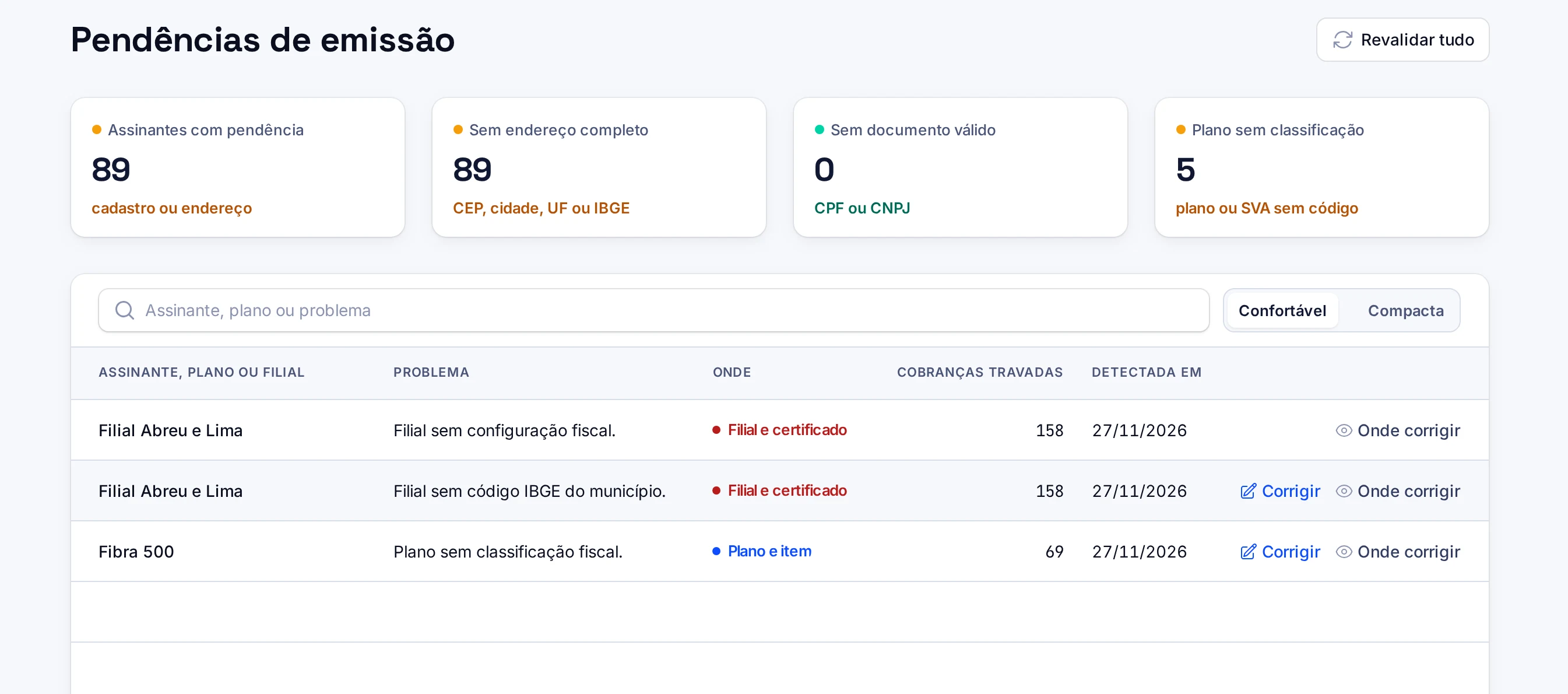
A tela confere as cobranças da competência atual e da anterior que ainda não têm nota e lista tudo o que vai impedir a emissão: endereço sem código IBGE, CPF ou CNPJ inválido, plano sem classificação, filial sem configuração ou sem certificado. Cada problema aparece uma vez, com quantas cobranças ele trava. Você corrige ali mesmo quando é um campo só, ou vai direto à tela certa.
Menu Fiscal > Pendências. A tela abre com o título Pendências de emissão e o botão Revalidar tudo no alto. Abaixo vêm os cartões e a lista.
O seletor Filial, no topo do painel, vale para esta tela: escolhendo uma filial, só as cobranças dela entram na conta.
Cartões
| Cartão | O que mostra |
|---|---|
| Assinantes com pendência | Quantos assinantes têm problema no cadastro ou no endereço. |
| Sem endereço completo | Pendências de endereço: falta CEP, rua, cidade, UF ou o código IBGE. |
| Sem documento válido | Assinantes sem CPF ou CNPJ válido. |
| Plano sem classificação | Planos ou serviços adicionais (SVA) sem o código fiscal. |
Cartão com pendência fica em cor de atenção (ou vermelho, no caso do documento); sem pendência, fica verde com zero.
Colunas da lista
| Coluna | O que mostra |
|---|---|
| Assinante, plano ou filial | Quem tem o problema. |
| Problema | O que falta, por exemplo CEP sem código IBGE., Plano sem classificação fiscal. ou Filial sem configuração fiscal. |
| Onde | Em que lugar está o problema: Cadastro do assinante, Endereço e IBGE, Plano e item ou Filial e certificado. |
| Cobranças travadas | Quantas cobranças sem nota esse problema impede. |
| Detectada em | A data da cobrança mais recente que esse problema trava. |
Quando não há nada a corrigir, a lista mostra Nada impede a emissão.
 010203
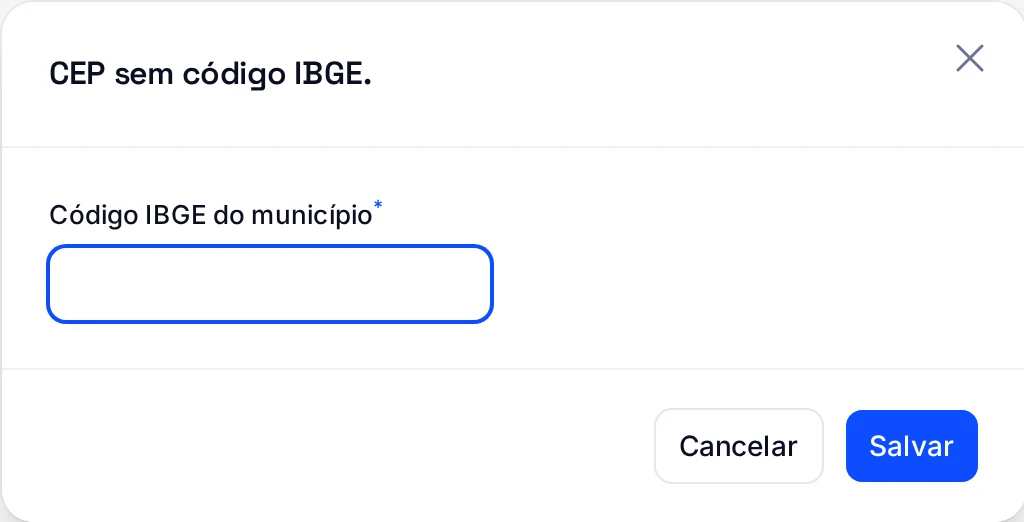
O botão Corrigir aparece quando o problema é um campo só: o código IBGE do endereço do assinante, o código IBGE do município da filial ou a classificação do plano.
 0203
Aparece Corrigido e a linha sai da lista quando a cobrança é conferida de novo.
Bom saber. No endereço do assinante, o código vai para todos os endereços dele que estavam sem IBGE.
| Perfil | O que faz nesta tela |
|---|---|
| Dono, Administrador e Financeiro | Ver, Corrigir e Revalidar tudo. |
| Contador e Somente leitura | Ver a lista e revalidar. Corrigir não aparece. |
Onde corrigir aparece para todos, mas a correção na outra tela (assinante, plano ou configuração fiscal) depende da permissão de editar naquela tela.
Que cobranças a tela confere?#
As da competência atual e da anterior que ainda não têm nota (ou que só têm nota cancelada). Cobranças canceladas e negociadas ficam de fora.
Corrigi o assinante e a linha continua lá. Por quê?#
A conta é refeita quando a tela abre de novo. Clique em Revalidar tudo.
Por que o mesmo assinante aparece em duas linhas?#
Cada linha é um problema. Se o assinante tem o documento inválido e o endereço sem IBGE, aparecem duas linhas.
O que é a pendência da filial que trava todas as cobranças?#
É um problema na configuração da própria filial, como Filial sem configuração fiscal. ou sem certificado. Enquanto não for resolvido, nenhuma cobrança daquela filial tem nota. Corrija em Configurações fiscais.
Por que não aparece o botão Corrigir em algumas linhas?#
Ele só existe quando o problema é um campo só. Nos outros casos, use Onde corrigir.