Emitir em lote
/fiscal/lote- Indicadores
- Lotes rodados
- Ações
- Emitir notas
Documentação · Fiscal
Emite de uma vez as notas fiscais das cobranças de uma competência, com prévia de quantas notas saem, do valor e de quem fica de fora.
06Fiscal
Emite de uma vez as notas fiscais das cobranças de uma competência, com prévia de quantas notas saem, do valor e de quem fica de fora.
No menu do painel: Fiscal › Emitir em lote. Abas, indicadores e ações da tela:
Para ver a tela na demonstração, use Abrir na demonstração. A tela de entrada já vem com os dados do visitante: clique em Entrar e você cai direto nesta tela. O botão Entrar no demo leva à página inicial do painel.
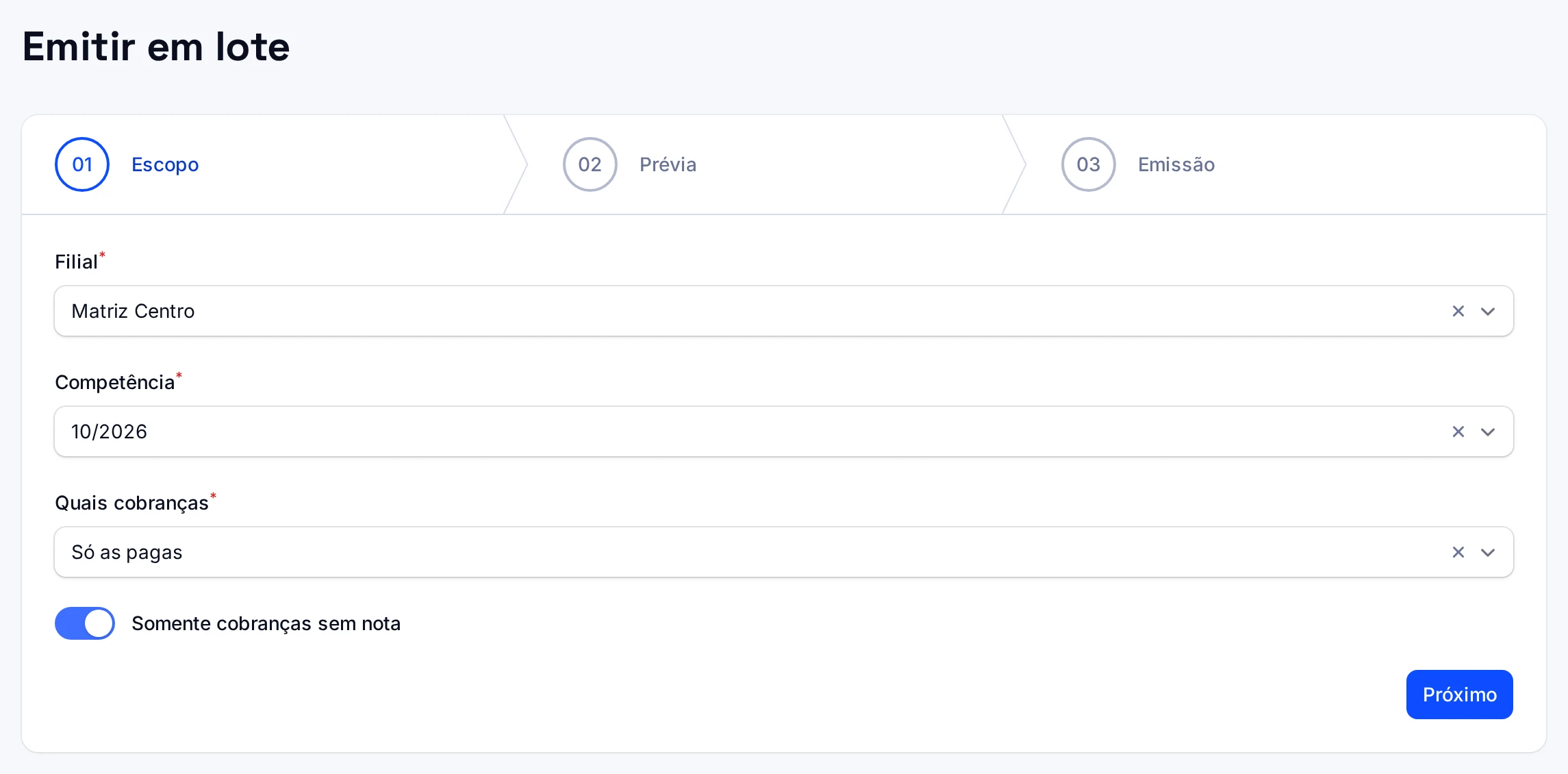
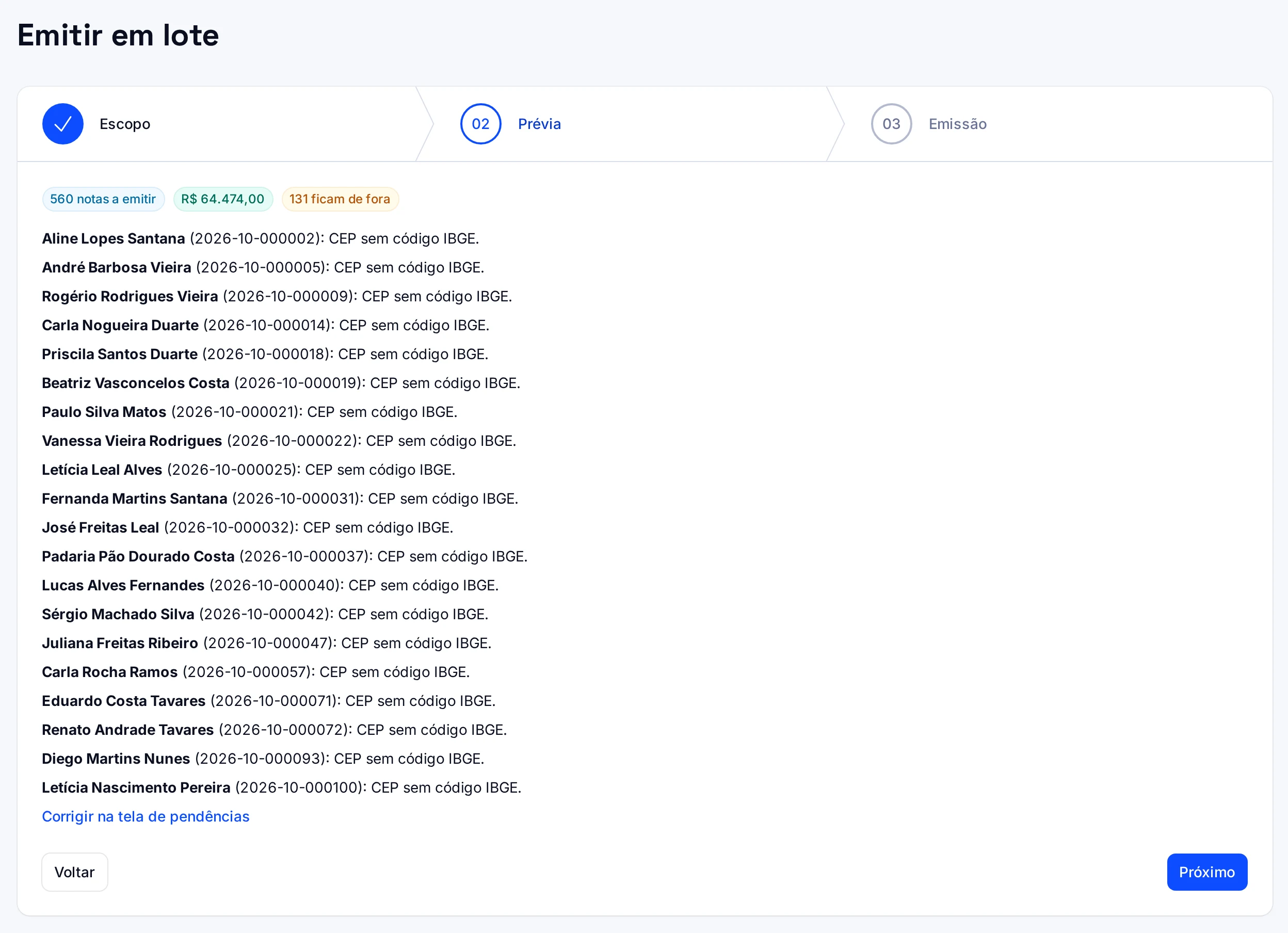
Em vez de emitir nota por nota, você escolhe a filial, a competência e quais cobranças entram, confere a prévia e emite todas de uma vez. As cobranças com problema no cadastro ficam de fora e aparecem com o motivo. Abaixo do assistente, a tabela Lotes rodados guarda cada lote com o resultado.
Menu Fiscal > Emitir em lote. A tela tem duas partes:
Colunas de Lotes rodados
| Coluna | O que mostra |
|---|---|
| Competência | O mês do lote. |
| Filial | A filial que emitiu. |
| Cobranças | Quais cobranças entraram: Só as pagas, Só as em aberto ou Todas as geradas. |
| Situação | Emitindo enquanto há nota esperando o emissor; Concluído quando todas tiveram resposta; Com falhas quando alguma nota do lote foi rejeitada. |
| Notas | Quantas notas o lote criou. |
| Autorizadas | Quantas foram autorizadas. |
| Rejeitadas | Quantas foram rejeitadas. |
| Valor | O valor total do lote. |
| Rodado em | Data e hora em que o lote começou. |
Sem nenhum lote, a tabela mostra Nenhum lote rodado. Na busca da tabela você procura pelo nome da filial.
 0102030405
 01020304
Dica. Se a prévia mostrar a mensagem Escolha a filial, a competência e quais cobranças., volte ao passo Escopo e preencha os três campos.
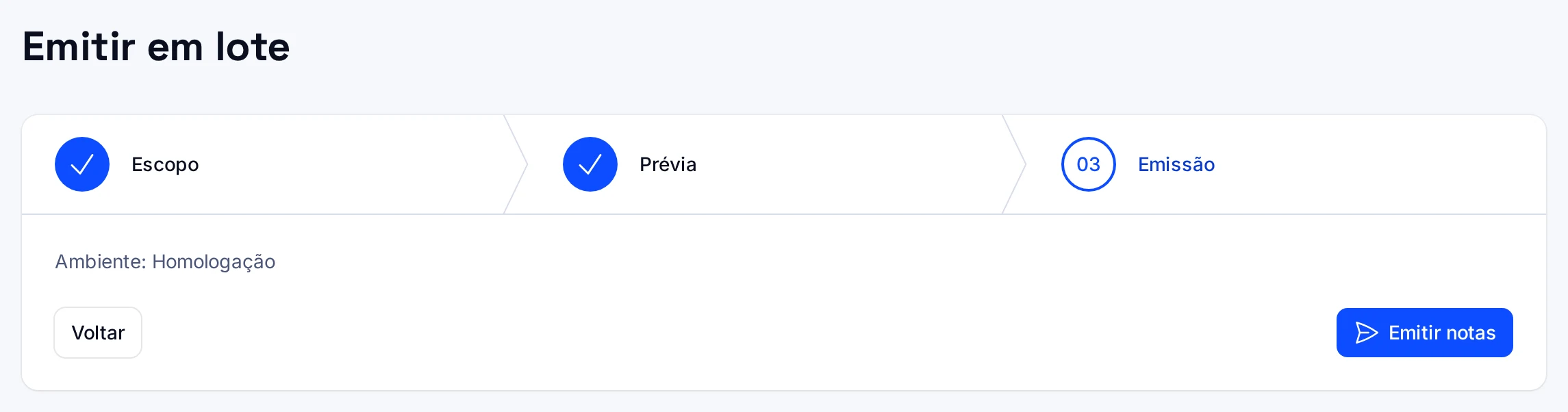
Importante. Emitir notas manda todas as notas da prévia ao emissor de uma vez. Nota autorizada só se desfaz cancelando uma a uma em Notas fiscais.
 0102
Ao terminar, aparece o resumo do lote, por exemplo Lote 10/2026: 560 notas, com quantas foram autorizadas, rejeitadas e ficaram na fila. Se a filial não tiver configuração fiscal, aparece Configure o fiscal desta filial antes de emitir. e nada é emitido.
| Perfil | O que faz nesta tela |
|---|---|
| Dono, Administrador e Financeiro | Tudo: montar o lote, ver a prévia e emitir. |
| Contador e Somente leitura | Abrir a tela, ver a prévia e os lotes rodados. O botão Emitir notas não aparece. |
Posso rodar o lote duas vezes na mesma competência?#
Pode. Com Somente cobranças sem nota ligado, o segundo lote só pega as cobranças que ainda não têm nota, como as que ficaram de fora e foram corrigidas.
Por que tantas cobranças ficaram de fora?#
Cada uma tem um problema no cadastro, escrito ao lado do nome. O mais comum é CEP sem código IBGE. Corrija em Pendências fiscais.
A prévia mostra só 20 nomes, mas o número de fora é maior. Onde vejo o resto?#
A lista completa dos problemas está em Pendências fiscais.
Qual opção de cobranças devo escolher?#
Depende de como o provedor emite: Só as pagas emite nota só do que já foi recebido; Só as em aberto, só das que ainda não foram pagas (inclusive as vencidas e as pagas em parte); Todas as geradas, de todas as cobranças da competência.
Onde vejo o resultado de um lote antigo?#
Na tabela Lotes rodados, abaixo do assistente.