Documentação · Despesas
DRE
O resultado do mês em uma tabela: quanto o provedor recebeu, quanto gastou e quanto sobrou, comparado com o mês anterior.
/
10Despesas
DRE
O resultado do mês em uma tabela: quanto o provedor recebeu, quanto gastou e quanto sobrou, comparado com o mês anterior.
Onde fica
No menu do painel: Despesas › DRE. Abas, indicadores e ações da tela:
Abrir na demonstração
Para ver a tela na demonstração, use Abrir na demonstração. A tela de entrada já vem com os dados do visitante: clique em Entrar e você cai direto nesta tela. O botão Entrar no demo leva à página inicial do painel.
Para que serve
A DRE junta o dinheiro do mês em linhas: as receitas dos assinantes, os impostos, os custos da rede e as despesas da empresa, até chegar no Resultado, o que sobrou. Cada linha mostra também quanto ela pesa sobre a receita e o valor do mês anterior, para você ver o que subiu e o que caiu.
Quando usar
- No fechamento do mês, para ver se o provedor teve lucro.
- Para comparar um mês com o anterior.
- Para ver quanto do que entra vai para link, energia e rede, e quanto vai para pessoal e outras despesas.
- Para conferir se alguma saída ficou sem categoria.
Antes de começar
- Os valores vêm dos pagamentos das Cobranças, das contas pagas em Contas a pagar e dos lançamentos manuais do Fluxo de caixa. Lance as contas com a categoria certa: é a categoria que decide a linha.
O que a tela mostra
Menu Despesas > DRE. A tela se chama DRE simplificada. Também abre pelo botão DRE do Fluxo de caixa, já no mesmo mês.
No alto, dois seletores:
| Seletor | O que faz |
|---|---|
| Mês | Escolhe o mês. Vem com o mês atual. Vai até 11 meses atrás. |
| Filial | Todas as filiais ou uma filial. |
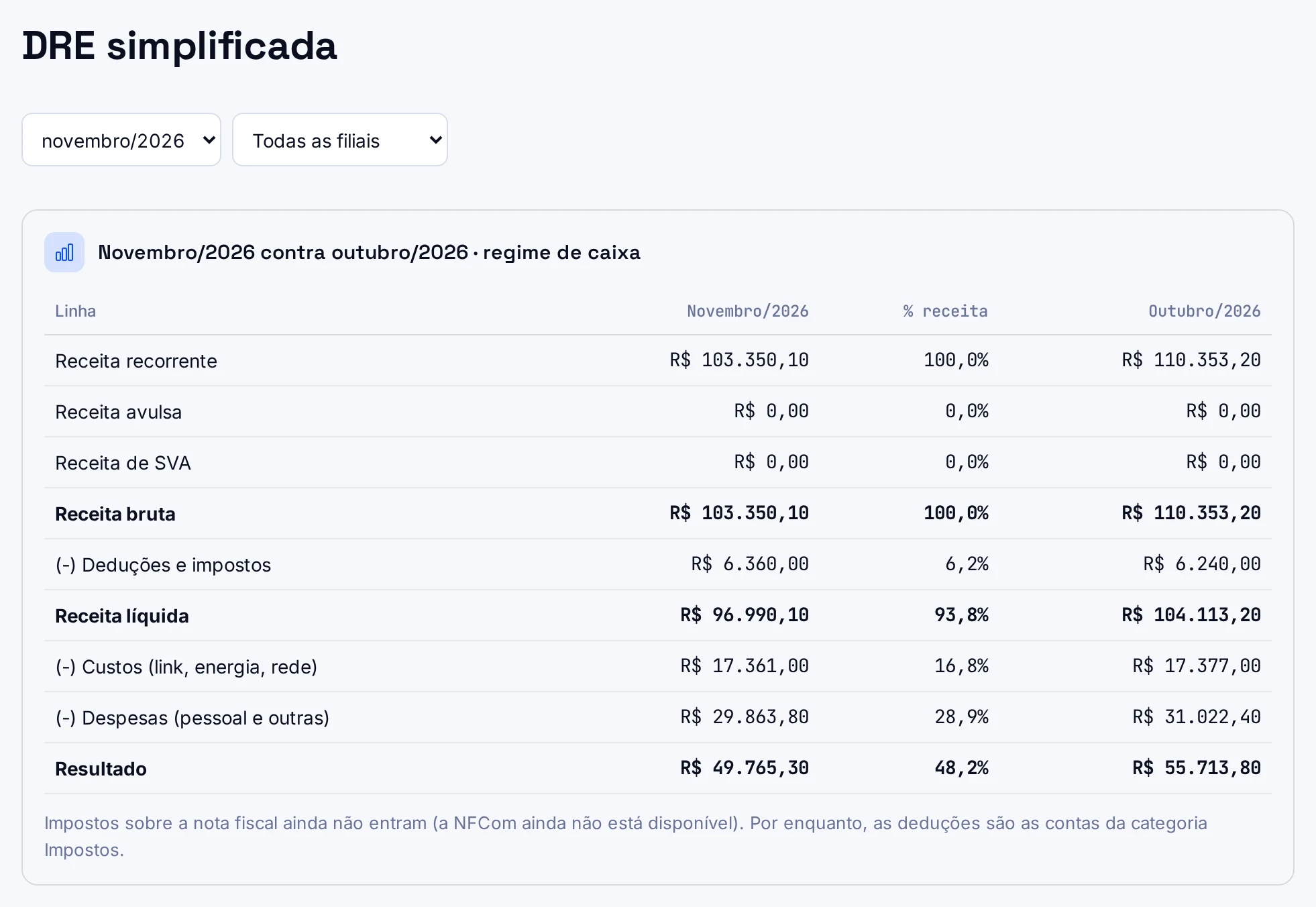
Abaixo, o cartão com o título do mês escolhido contra o anterior, por exemplo Novembro/2026 contra outubro/2026 · regime de caixa, e a tabela:
| Coluna | O que mostra |
|---|---|
| Linha | O nome da linha. |
| Mês escolhido | O valor da linha no mês. Valor negativo fica em destaque. |
| % receita | Quanto a linha representa da Receita bruta do mês escolhido. Sem receita no mês, mostra -. |
| Mês anterior | O valor da linha no mês anterior, para comparar. |
As linhas em negrito são totais.
Como ler cada linha
Regime de caixa quer dizer que a DRE conta o dinheiro no mês em que ele entrou ou saiu de verdade, e não no mês do vencimento. Uma mensalidade de outubro paga em novembro entra em novembro. Uma conta de novembro que ainda não foi paga não entra.
| Linha | De onde vem o valor |
|---|---|
| Receita recorrente | Pagamentos recebidos no mês de cobranças de mensalidade e de carnê, sem a parte de SVA. Estornos dessas cobranças descontam aqui. |
| Receita avulsa | Pagamentos das outras cobranças (avulsa, de negociação e final do contrato) e as entradas do Lançamento manual do fluxo de caixa. |
| Receita de SVA | A parte dos pagamentos que corresponde aos serviços de valor adicionado incluídos nas cobranças. |
| Receita bruta | A soma das três linhas de receita. É a base do % receita. |
| (-) Deduções e impostos | Contas pagas e saídas manuais da categoria Impostos. |
| Receita líquida | Receita bruta menos (-) Deduções e impostos. |
| (-) Custos (link, energia, rede) | Contas pagas e saídas manuais das categorias Energia, Link de trânsito e Manutenção de rede. |
| (-) Despesas (pessoal e outras) | Contas pagas e saídas manuais da categoria Pessoal. |
| (-) Sem classificação | Saídas sem categoria ou com uma categoria que não tem linha na DRE. Só aparece quando tem valor no mês escolhido ou no anterior. |
| Resultado | Receita líquida menos custos, despesas e sem classificação. É o que sobrou no mês. |
As linhas que começam com (-) mostram o valor gasto e são descontadas no total seguinte.
Bom saber. A tela avisa, no fim da tabela, que os impostos da nota fiscal ainda não entram: por enquanto, a linha (-) Deduções e impostos soma só as contas da categoria Impostos.
Dica. O Resultado de um mês é igual ao Saldo do período do Fluxo de caixa do mesmo mês e da mesma filial, com Todas as contas.
Passo a passo
Como ver a DRE de um mês#
 020304
- Abra Despesas > DRE.
- No primeiro seletor, escolha o mês.
- Se quiser, escolha a filial no segundo seletor.
- Leia a tabela de cima para baixo até o Resultado, e compare com a coluna do mês anterior.
A tela atualiza sozinha a cada escolha.
Como achar as saídas sem classificação#
- Veja se a linha (-) Sem classificação aparece na tabela.
- Se aparecer, abra Contas a pagar e procure as contas pagas no mês sem categoria ou com uma categoria que não seja Impostos, Energia, Link de trânsito, Manutenção de rede ou Pessoal.
- Confira também as saídas do Lançamento manual do Fluxo de caixa e as contas lançadas pelas Compras sem categoria.
Atenção. A DRE não muda o que já foi pago. Uma saída que caiu em (-) Sem classificação continua lá: a correção vale para as próximas contas, lançadas com a categoria certa.
Quem pode usar
| Perfil | O que faz |
|---|---|
| Dono, Administrador, Financeiro, Contador e Somente leitura | Veem a DRE. |
A tela abre para quem pode ver as contas a pagar. Nada se altera nela.
Dúvidas comuns
Por que uma conta que venceu no mês não aparece na DRE?#
A DRE conta o pagamento, não o vencimento. A conta entra no mês em que foi paga.
Por que a Receita recorrente é diferente do total das cobranças do mês?#
A linha soma o que foi pago no mês, não o que foi cobrado. Mensalidades em atraso entram no mês em que forem pagas, e a parte de SVA vai para a linha Receita de SVA.
Criei uma categoria nova e as contas dela caíram em Sem classificação. Por quê?#
Só as categorias Impostos, Energia, Link de trânsito, Manutenção de rede e Pessoal já vêm ligadas a uma linha da DRE. As outras caem em (-) Sem classificação.
O que é o % receita?#
É o tamanho da linha comparado com a Receita bruta do mês. Um (-) Custos de 16,8% quer dizer que, de cada R$ 100,00 recebidos, R$ 16,80 foram para link, energia e rede.
Posso ver a DRE de um mês que ainda não acabou?#
Pode. Ela mostra o que já foi recebido e pago até agora. Meses futuros não aparecem no seletor.
Veja também
Guias que passam por esta tela
- Conferir o fechamento do mês: Para o dono ou o gestor financeiro responder, com as telas certas, quanto foi faturado, quanto entrou, quanto ficou em aberto, o que falta conciliar, quais despesas entram e o que falta no fiscal.