Fornecedores
/despesas/fornecedores- Abas
- AtivosCom saldo em abertoInativos
- Indicadores
- AtivosInativosEm abertoFornecedores com conta
- Ações
- Novo fornecedor
Documentação · Despesas
O cadastro das empresas e pessoas de quem o provedor compra ou para quem paga contas, com o que está em aberto com cada uma.
10Despesas
O cadastro das empresas e pessoas de quem o provedor compra ou para quem paga contas, com o que está em aberto com cada uma.
No menu do painel: Despesas › Fornecedores. Abas, indicadores e ações da tela:
Para ver a tela na demonstração, use Abrir na demonstração. A tela de entrada já vem com os dados do visitante: clique em Entrar e você cai direto nesta tela. O botão Entrar no demo leva à página inicial do painel.
Cada conta a pagar e cada pedido de compra pode ser ligado a um fornecedor. Com o cadastro feito, você escolhe o fornecedor numa lista ao lançar a conta, a lista mostra quanto está em aberto com cada um, e o aviso de valor acima da média compara as contas do mesmo fornecedor.
Menu Despesas > Fornecedores.
No alto, o botão Novo fornecedor. Depois, os cartões:
| Cartão | O que mostra |
|---|---|
| Ativos | Quantos fornecedores estão ativos. |
| Inativos | Quantos estão fora de uso. |
| Em aberto | A soma do valor das contas a pagar ainda não pagas (abertas, parciais e aguardando aprovação), com ou sem fornecedor. A conta parcial entra pelo valor inteiro. |
| Fornecedores com conta | Quantos fornecedores têm ao menos uma conta em aberto. |
Abaixo, as abas Todos, Ativos, Com saldo em aberto e Inativos, cada uma com a contagem. Dentro da lista, a busca Pesquisar (pelo nome) e a densidade Confortável ou Compacta. A lista vem em ordem alfabética.
| Coluna | O que mostra |
|---|---|
| Fornecedor | O nome e, embaixo, o CNPJ ou CPF com parte dos números escondida. |
| Categoria | A categoria da última conta lançada para o fornecedor. Sem conta, mostra sem contas. |
| Contato | O nome do contato e, embaixo, o telefone ou o e-mail. Sem contato, mostra sem contato (só em telas largas). |
| Em aberto | O valor das contas abertas, parciais e aguardando aprovação do fornecedor. A conta parcial entra pelo valor inteiro. Sem conta em aberto, a coluna fica vazia. |
Em cada linha, o botão Editar. Tocar na linha também abre a edição.
Sem nenhum fornecedor, a lista mostra Nenhum fornecedor.
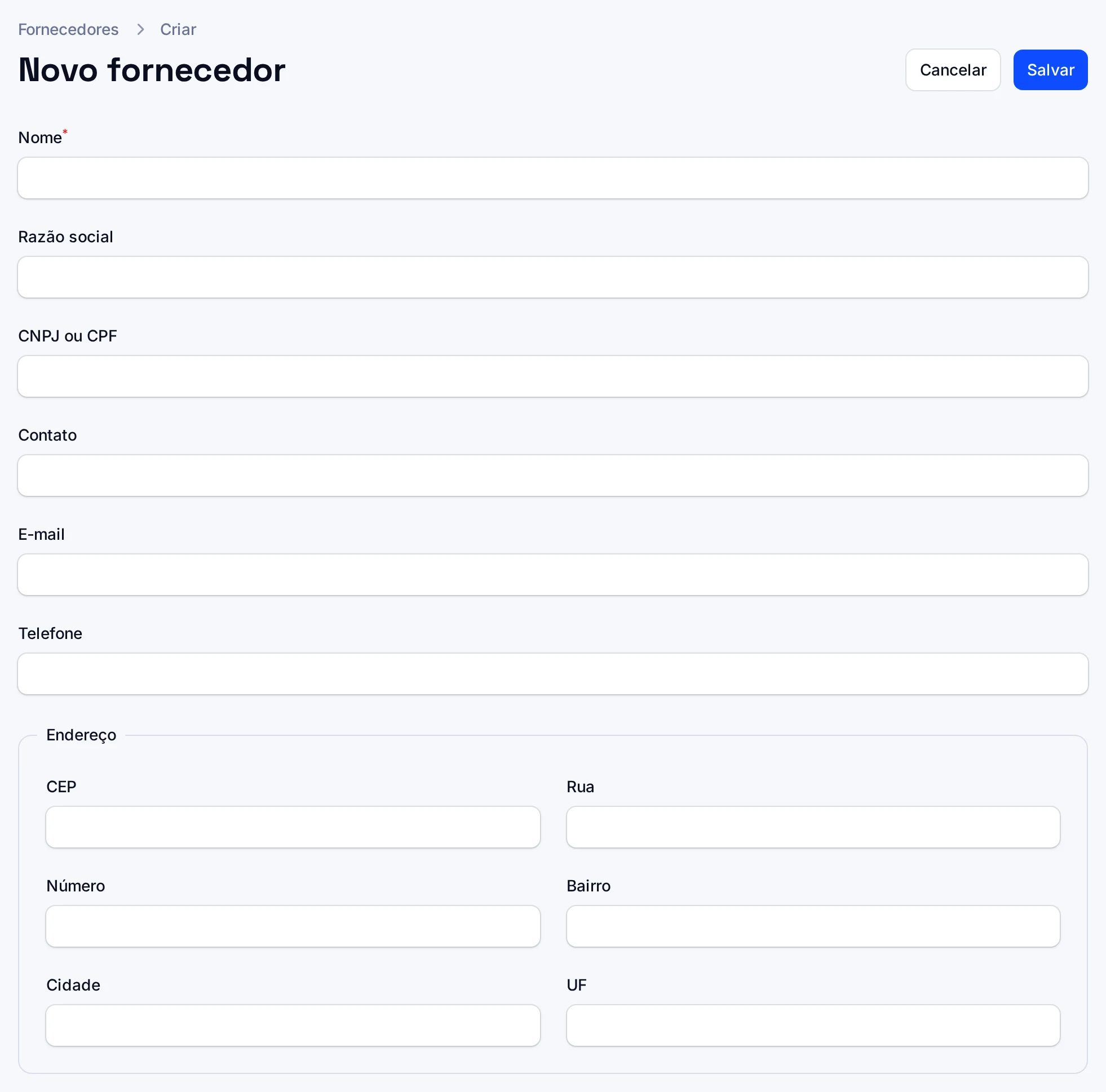 0203040508
| Campo | Obrigatório | O que é |
|---|---|---|
| Nome | Sim | Até 150 caracteres. |
| Razão social | Não | Até 200 caracteres. |
| CNPJ ou CPF | Não | Pode digitar com ou sem pontos. O número é conferido: se estiver errado, a tela avisa CNPJ ou CPF inválido. |
| Contato | Não | Nome da pessoa de contato. |
| Não | Precisa ser um e-mail válido. | |
| Telefone | Não | Até 20 caracteres. |
| CEP, Rua, Número, Bairro, Cidade, UF | Não | O endereço. UF tem 2 letras. |
| Observação | Não | Até 500 caracteres. |
| Ativo | Não | Vem ligado. Desligado, o fornecedor some das listas de escolha. |
Para sair sem salvar, toque em Cancelar.
O fornecedor passa para a aba Inativos e deixa de aparecer para escolher em Nova conta e Novo pedido. As contas e pedidos que ele já tem continuam como estão.
Bom saber. Fornecedor com conta a pagar ou pedido de compra não pode ser excluído, só desligado. O botão Excluir só aparece na linha de um fornecedor sem nenhuma conta e nenhum pedido.
| Perfil | O que faz |
|---|---|
| Dono e Administrador | Ver, cadastrar, editar e excluir. |
| Financeiro | Ver, cadastrar e editar. Não exclui. |
| Contador e Somente leitura | Só veem. |
Preciso cadastrar o fornecedor para lançar uma conta?#
Não. A conta pode ser lançada sem fornecedor e aparece como sem fornecedor. Mas com o fornecedor cadastrado você vê o que está em aberto com ele e recebe o aviso de valor acima da média.
Por que não consigo excluir um fornecedor?#
Ele tem conta a pagar ou pedido de compra. Desligue Ativo para tirá-lo de uso sem perder o histórico.
O fornecedor sumiu da lista ao lançar uma conta. Por quê?#
Ele está inativo. Edite o fornecedor e ligue Ativo de novo.
Por que o CNPJ aparece com asteriscos na lista?#
A lista esconde parte do número para proteger o dado.
De onde vem a coluna Categoria?#
É a categoria da última conta lançada para o fornecedor. Ela não é escolhida no cadastro.