Compras
/despesas/compras- Abas
- RascunhoEnviadoRecebido parcialRecebidoCancelado
- Indicadores
- A receberRecebidos no mêsComprado no mêsEm rascunho
- Ações
- Novo pedido
Documentação · Despesas
Os pedidos de compra aos fornecedores: montar o pedido, marcar como enviado, receber a mercadoria e lançar a conta a pagar.
10Despesas
Os pedidos de compra aos fornecedores: montar o pedido, marcar como enviado, receber a mercadoria e lançar a conta a pagar.
No menu do painel: Despesas › Compras. Abas, indicadores e ações da tela:
Para ver a tela na demonstração, use Abrir na demonstração. A tela de entrada já vem com os dados do visitante: clique em Entrar e você cai direto nesta tela. O botão Entrar no demo leva à página inicial do painel.
O pedido de compra registra o que você encomendou de um fornecedor, item por item, com quantidade e valor. Quando a mercadoria chega, você dá o recebimento, total ou em parte. Itens ligados a um produto do estoque entram no almoxarifado no recebimento. Do próprio pedido você lança a conta a pagar, sem digitar tudo de novo.
Menu Despesas > Compras.
No alto, o botão Novo pedido. Depois, os cartões:
| Cartão | O que mostra |
|---|---|
| A receber | Pedidos enviados ao fornecedor que ainda não chegaram por inteiro. Fica em destaque quando há algum. |
| Recebidos no mês | Pedidos recebidos por inteiro desde o dia 1. |
| Comprado no mês | O valor total desses pedidos recebidos no mês. |
| Em rascunho | Pedidos salvos que ainda não foram marcados como enviados. |
Abaixo, as abas Todas, Rascunho, Enviado, Recebido parcial, Recebido e Cancelado, cada uma com a contagem. Dentro da lista, a busca Pesquisar (pelo número do pedido) e a densidade Confortável ou Compacta. Os pedidos mais novos vêm primeiro.
| Coluna | O que mostra |
|---|---|
| Pedido | O número do pedido e, embaixo, o fornecedor. |
| Itens | Até 3 itens, com a quantidade de cada um (só em telas largas). |
| Total | O valor total do pedido. |
| Status | A situação do pedido (veja a tabela abaixo). |
| Status | Quer dizer |
|---|---|
| Rascunho | Pedido salvo, ainda não marcado como enviado. |
| Enviado | Marcado como enviado ao fornecedor. Aguardando a mercadoria. |
| Recebido parcial | Chegou parte dos itens. |
| Recebido | Todos os itens chegaram. |
| Cancelado | Pedido cancelado. |
Embaixo do status de um pedido Recebido ou Recebido parcial aparece Estoque: entrada ainda não disponível quando nenhum item dele entrou no estoque até agora (itens marcados como Fora do estoque).
No fim de cada linha, o botão de três pontos abre as ações do pedido. Só aparecem as que valem para a situação dele: Enviar ao fornecedor, Receber e Lançar conta a pagar.
Sem nenhum pedido, a lista mostra Nenhum pedido de compra.
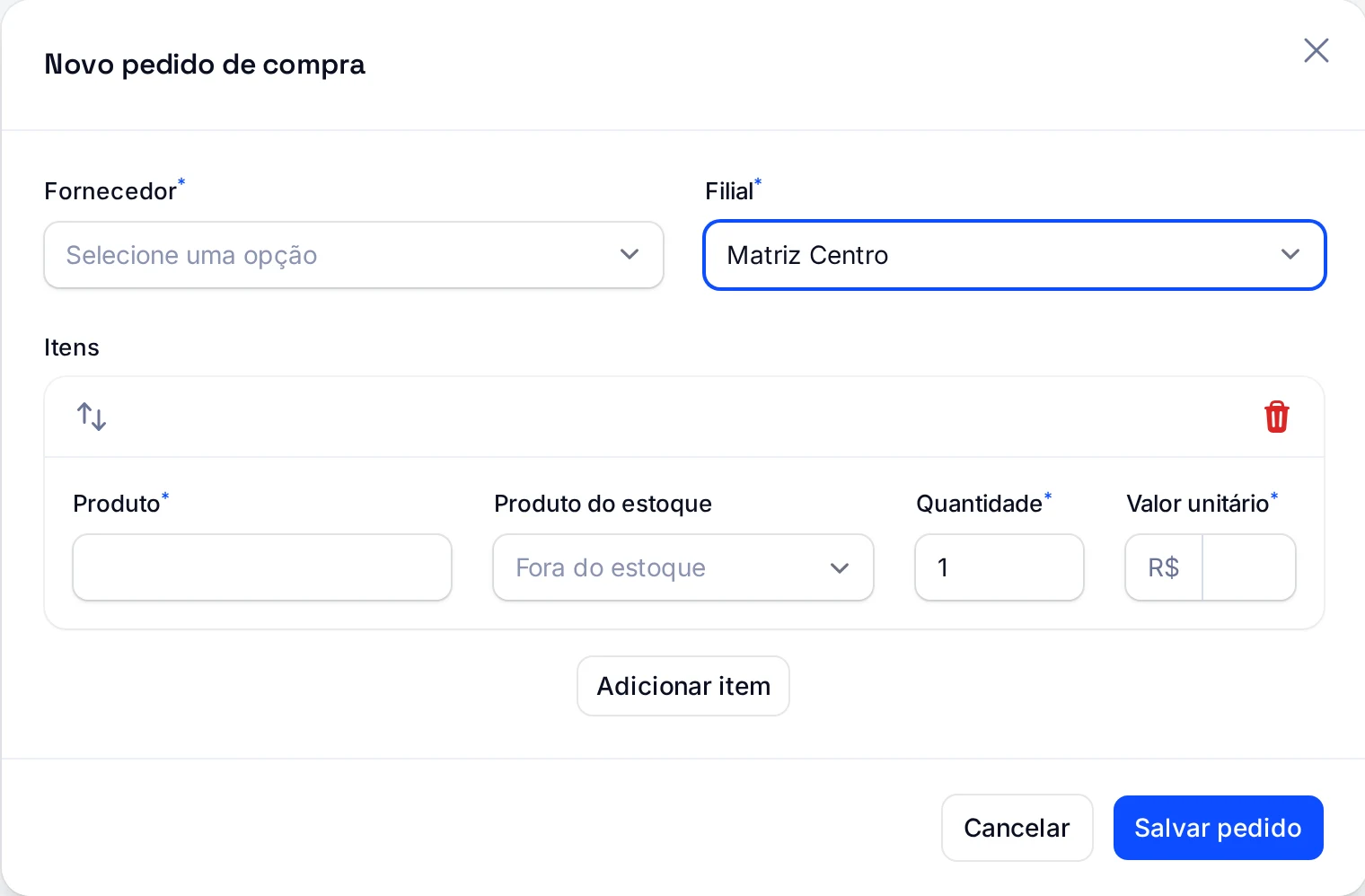 0203040506
| Campo | Obrigatório | O que é |
|---|---|---|
| Fornecedor | Sim | Só aparecem os fornecedores ativos. |
| Filial | Sim | Vem com a matriz. |
| Produto | Sim | O nome do item, até 120 caracteres. |
| Produto do estoque | Não | O produto do estoque ligado ao item. |
| Quantidade | Sim | Maior que zero. Aceita número quebrado (por exemplo 2,5 metros), mas item ligado a um Produto do estoque só é recebido em quantidade inteira. |
| Valor unitário | Sim | O preço de uma unidade. |
O pedido precisa de ao menos um item: sem nenhum item preenchido, a tela avisa Inclua ao menos um item. Ao salvar, a tela mostra o número do pedido e o total, por exemplo Pedido PC-2026-0001 salvo. O número segue o ano e uma sequência. O pedido nasce em Rascunho.
Aparece Pedido marcado como enviado e o pedido passa para Enviado.
Atenção. O MKCEL não manda o pedido para o fornecedor. Esta ação só marca que você já fez o pedido por telefone, e-mail ou no site dele.
Chegou tudo, aparece Pedido recebido. Chegou uma parte, aparece Recebimento parcial registrado e o pedido fica Recebido parcial, com o botão Receber para o resto.
| Aviso | O que fazer |
|---|---|
| Quantidade recebida de (item) passa do pedido. | A quantidade passa do que falta receber. Diminua. |
| Informe a quantidade recebida. | Todos os itens estão com zero. Informe o que chegou. |
| O item (nome) entra no estoque: informe a quantidade inteira. | Item do estoque não aceita quantidade quebrada. |
| Cadastre um almoxarifado para receber este pedido. | Crie um almoxarifado em Locais. |
| (produto) controla número de série: informe um serial por unidade (quantidade). | Digite um serial por linha, um para cada unidade recebida. |
| Há serial vazio ou repetido na entrada. | Tire a linha vazia ou o serial digitado duas vezes. |
| (produto) controla MAC: informe o MAC de cada unidade. | Em cada linha, digite o serial, um espaço e o MAC. |
| Serial já cadastrado no estoque: (seriais). | O equipamento já está no estoque. Confira o serial. |
| Só pedido enviado pode ser recebido. | Marque o pedido como enviado antes de receber. |
Bom saber. Os itens ligados a um produto do estoque entram no almoxarifado escolhido no momento do recebimento. Itens Fora do estoque só têm a quantidade registrada no pedido.
Aparece Conta a pagar lançada. Se a conta já foi lançada por outra pessoa, a tela avisa Este pedido já tem conta a pagar. A conta nasce em Contas a pagar com a descrição Pedido de compra e o número, o fornecedor, a filial e o total do pedido. Se o total passar do limite de aprovação, ela nasce Aguardando aprovação.
Atenção. Cada pedido tem uma conta a pagar só. Depois de lançada, a ação some da linha. Escolha a categoria: sem ela, o pagamento cai na linha (-) Sem classificação da DRE.
| Perfil | O que faz |
|---|---|
| Dono e Administrador | Tudo. |
| Financeiro | Criar pedidos, marcar como enviado, receber e lançar a conta a pagar. |
| Contador e Somente leitura | Só veem. |
Para Lançar conta a pagar é preciso também poder criar contas a pagar.
Marquei como enviado, mas o fornecedor não recebeu nada. Por quê?#
O MKCEL não envia o pedido. Enviar ao fornecedor só muda a situação para Enviado. Faça o pedido pelo canal do fornecedor.
Chegou só metade do pedido. Como registro?#
Em Receber, informe só o que chegou. O pedido fica Recebido parcial e você recebe o resto depois, pelo mesmo botão.
O item não entrou no estoque. O que houve?#
O item foi salvo como Fora do estoque. Só entra no almoxarifado o item ligado a um Produto do estoque no pedido.
Posso lançar a conta antes de a mercadoria chegar?#
Pode. Lançar conta a pagar aparece em qualquer situação, menos no pedido cancelado, até a conta ser lançada.
Por que o Comprado no mês não mostra um pedido que chegou em parte?#
Os cartões Recebidos no mês e Comprado no mês contam só os pedidos recebidos por inteiro.