Documentação · Atendimento

Base de conhecimento

Os artigos com as respostas e os roteiros que a equipe usa no atendimento, organizados por categoria.

Atendimento › Base de conhecimentoAtendimento

03Atendimento

Base de conhecimento

Os artigos com as respostas e os roteiros que a equipe usa no atendimento, organizados por categoria.

Onde fica

No menu do painel: Atendimento › Base de conhecimento. Abas, indicadores e ações da tela:

Base de conhecimento

/atendimento/base-de-conhecimento
Abrir na demonstração
Abas
Sem conexãoInternet lentaWi-FiFatura e pagamentoMudança de endereçoInstalação

Para ver a tela na demonstração, use Abrir na demonstração. A tela de entrada já vem com os dados do visitante: clique em Entrar e você cai direto nesta tela. O botão Entrar no demo leva à página inicial do painel.

Para que serve

Guardar num lugar só o jeito certo de resolver cada problema: como reiniciar a ONU, como trocar a senha do Wi-Fi, como estornar um pagamento em dobro. O atendente procura o artigo, segue o passo a passo e, se quiser, cola o texto direto na resposta do chamado.

Quando usar

  • Durante o atendimento, para achar a resposta de uma dúvida comum.
  • Para mandar ao assinante um passo a passo pronto, pelo chamado.
  • Para registrar um procedimento novo que a equipe precisa seguir.

Antes de começar

  • As categorias dos artigos são os motivos de chamado, cadastrados em Atendimento e OS. Para criar uma categoria nova, crie o motivo lá.

O que a tela mostra

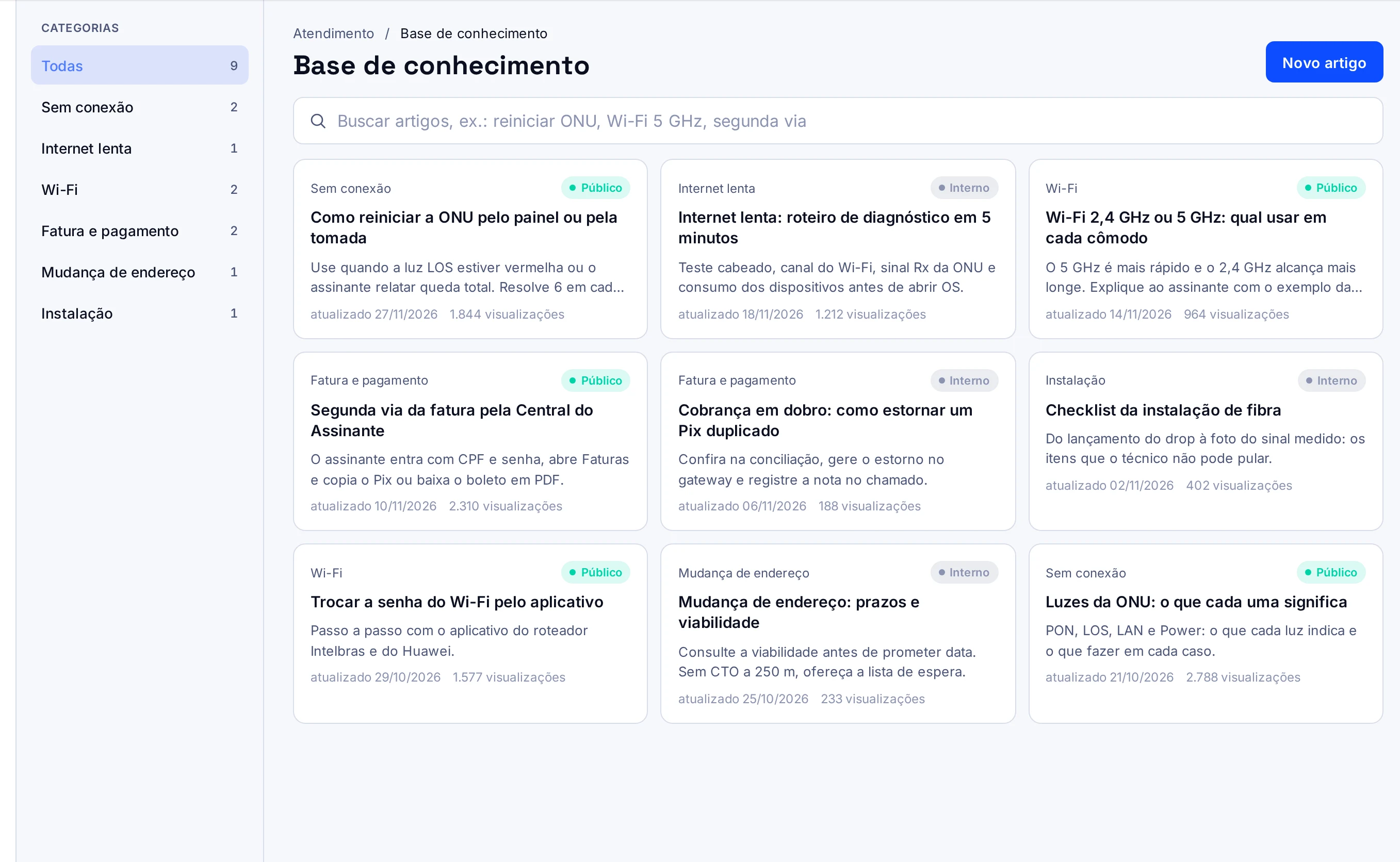
Menu Atendimento > Base de conhecimento. À esquerda fica a lista Categorias, com quantos artigos cada uma tem. Todas mostra todos. Só aparecem as categorias que têm artigo. No alto ficam o botão Novo artigo e a busca. Abaixo, um cartão por artigo, do mais recente para o mais antigo.

Cada cartão mostra a categoria, a visibilidade, o título, o resumo (o primeiro parágrafo do texto), a data da última atualização e quantas vezes foi visto.

Visibilidade O que quer dizer
Público O artigo pode aparecer para o assinante na Central do Assinante.
Interno Só a equipe vê.

No celular, as categorias aparecem numa barra de abas acima dos cartões.
Passo a passo

Como procurar um artigo#

Categorias, busca e cartões da base de conhecimento010203
Categorias, busca e cartões da base de conhecimento.
  1. Clique na categoria, à esquerda, ou deixe em Todas.
  2. Na busca, digite o que procura, por exemplo reiniciar ONU ou segunda via. Os cartões mudam enquanto você digita.
  3. Clique no cartão para abrir o artigo.

Se nada for encontrado, aparece Nada encontrado com os botões Limpar busca e Criar artigo.
Como ler um artigo e marcar se ajudou#

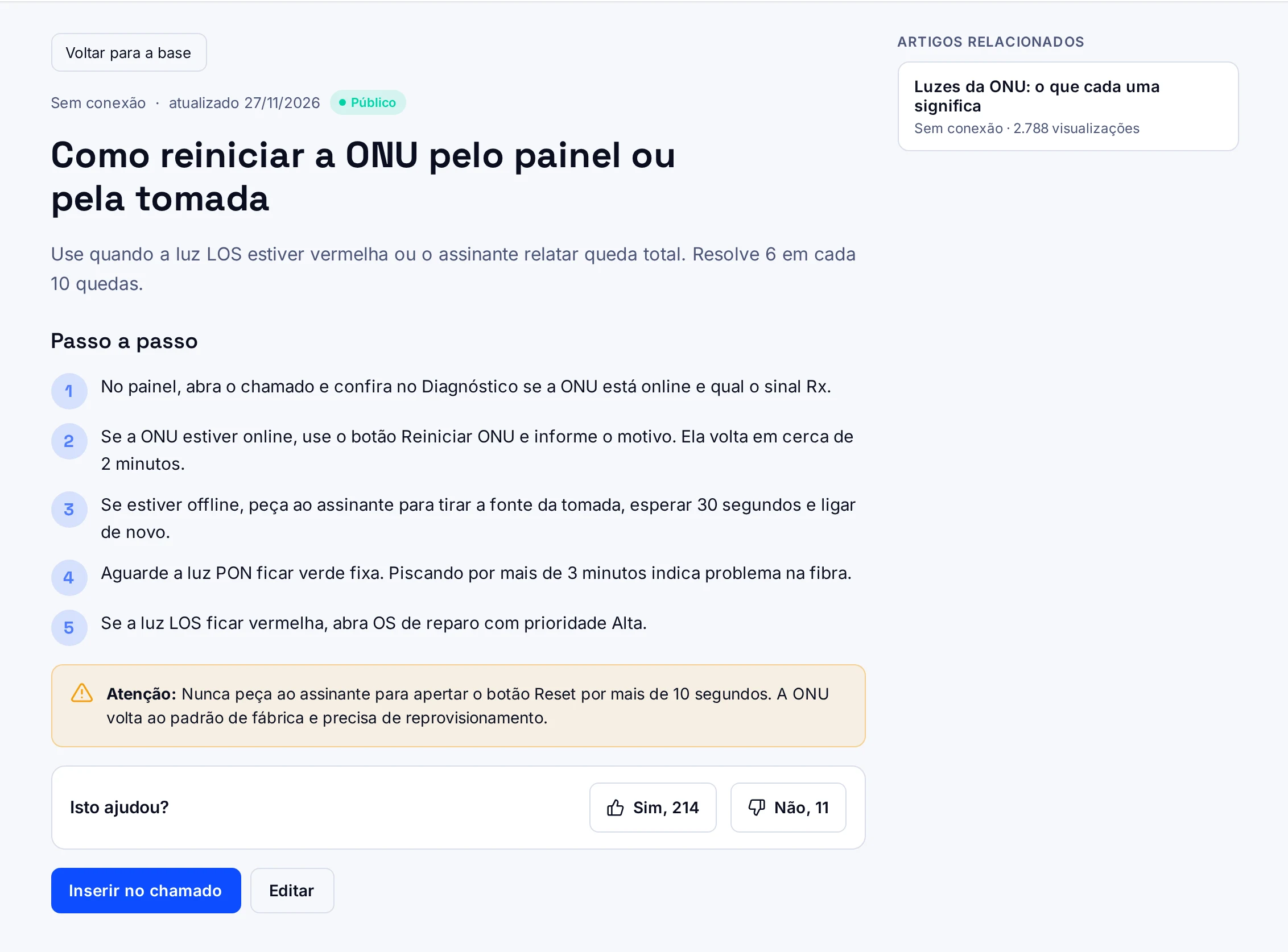
Artigo aberto com Isto ajudou e artigos relacionados01020304
Artigo aberto com Isto ajudou e artigos relacionados.
  1. No artigo aberto, veja no alto a categoria, a data da última atualização e a visibilidade.
  2. Leia o texto. À direita, em Artigos relacionados, aparecem até 3 artigos da mesma categoria, os mais vistos primeiro.
  3. No fim do artigo, em Isto ajudou?, clique em Sim ou Não. A contagem de cada resposta aparece no botão. Cada pessoa vota uma vez por artigo.
  4. Para voltar à lista, clique em Voltar para a base.

Como usar o artigo num chamado#

  1. No artigo aberto, clique em Inserir no chamado.
  2. Em Chamado, escolha o chamado. A lista mostra os chamados em andamento, com os seus primeiro.
  3. Clique em Abrir o chamado. O chamado abre com o texto do artigo no editor de resposta.
  4. Revise o texto, ajuste o que precisar e clique em Enviar no chamado.

Como criar um artigo#

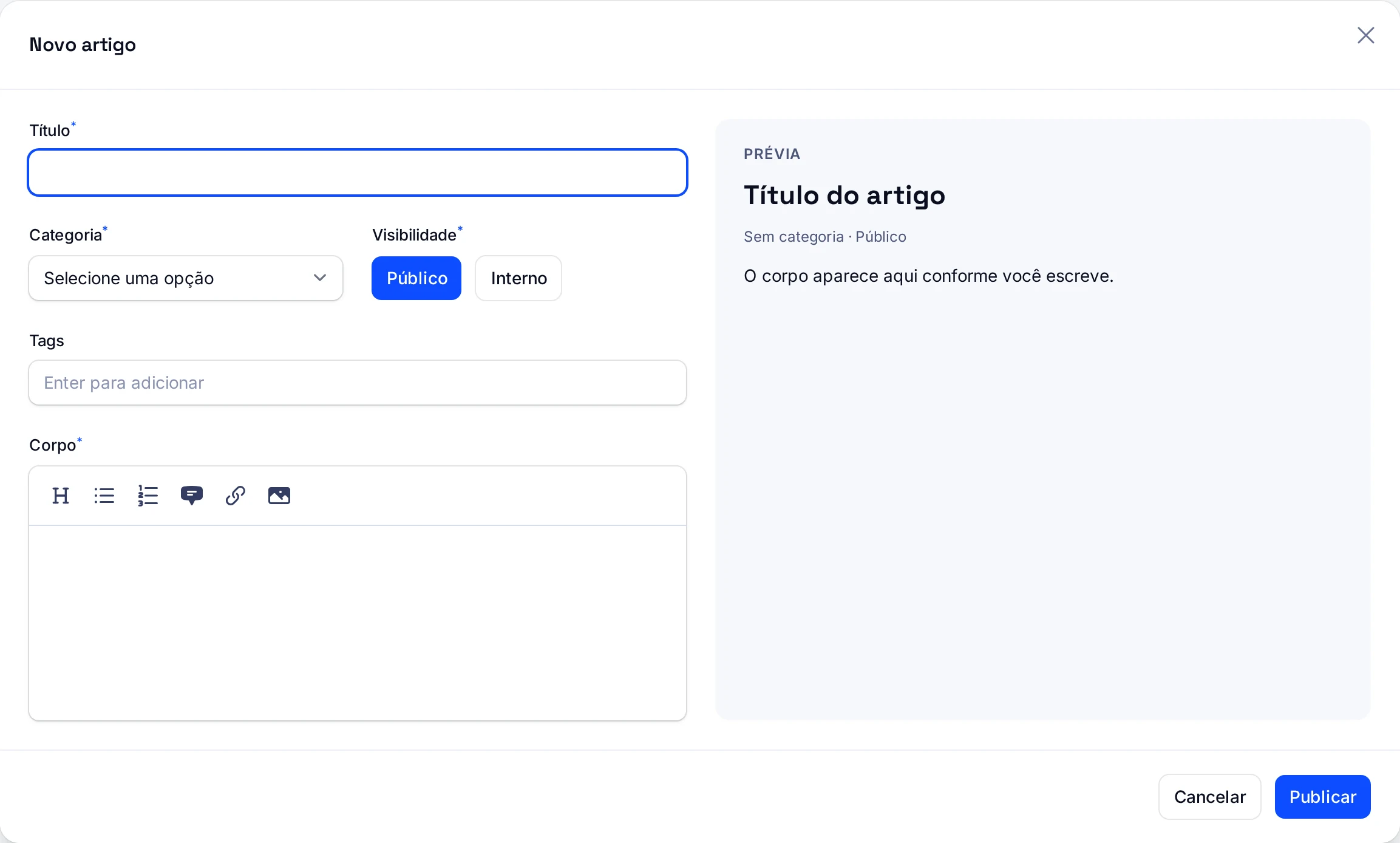
Clique em Novo artigo, no alto. Abre a janela Novo artigo.
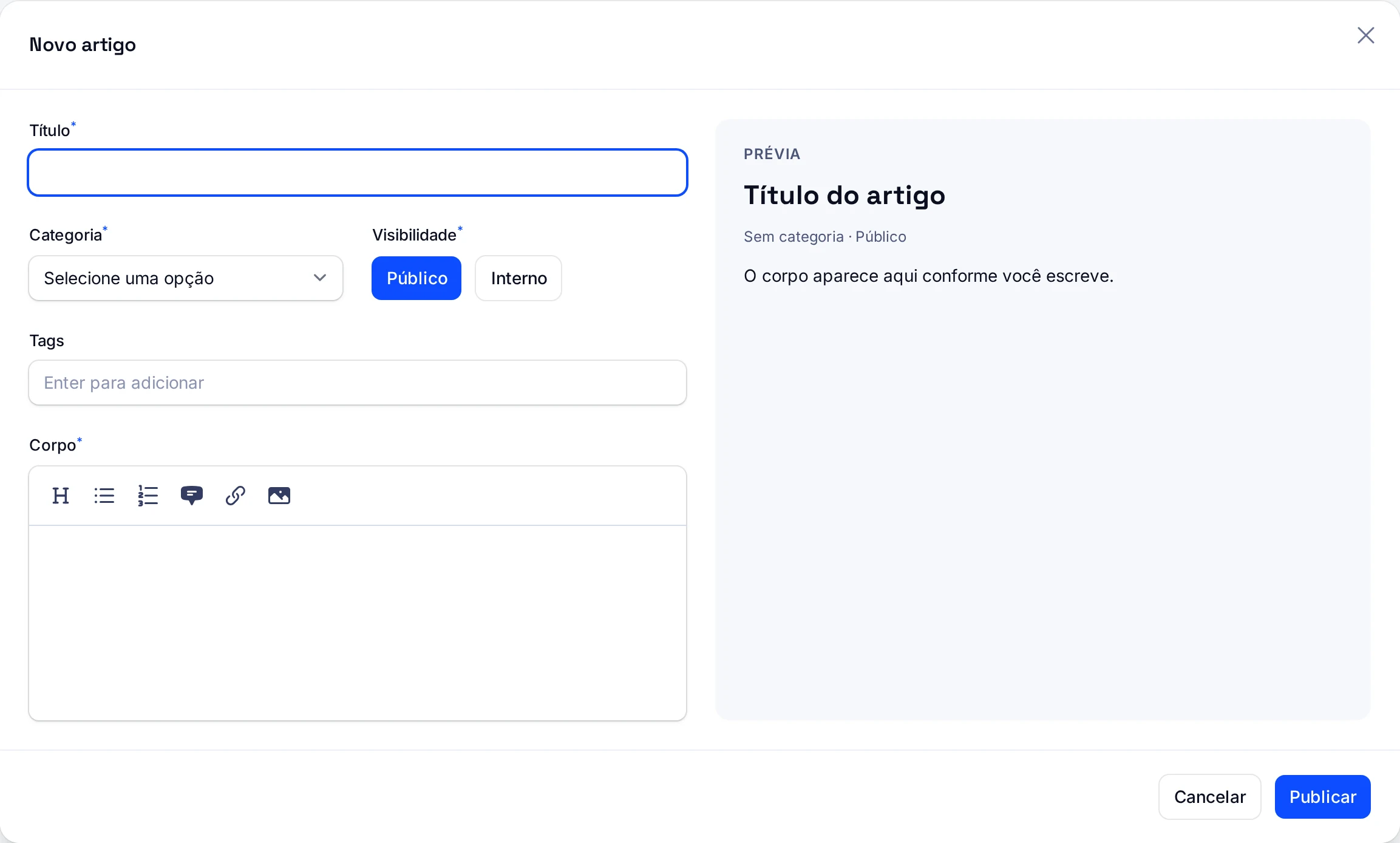
Janela Novo artigo: título, categoria, visibilidade, tags e corpo0102030405
Janela Novo artigo: título, categoria, visibilidade, tags e corpo.
  1. Em Título, escreva o nome do artigo. É obrigatório.
  2. Em Categoria, escolha o motivo de chamado. É obrigatório.
  3. Em Visibilidade, escolha Público ou Interno.
  4. Em Tags, digite palavras que ajudam a achar o artigo e aperte Enter depois de cada uma.
  5. Em Corpo, escreva o texto. Use a barra do editor para títulos, listas, citação, link e para anexar imagem. É obrigatório.
Prévia do artigo e o botão Publicar0607
Prévia do artigo e o botão Publicar.
  1. Confira à direita, em Prévia, como o artigo vai ficar.
  2. Clique em Publicar.

Como editar um artigo#

  1. Abra o artigo e clique em Editar.
  2. Na janela Editar artigo, mude o que precisar.
  3. Clique em Publicar.

O que acontece depois

  • O artigo publicado aparece na hora na lista, na categoria escolhida.
  • Cada vez que alguém abre o artigo, a contagem de visualizações sobe.

Quem pode usar

Ver e procurar artigos: Dono, Administrador, Suporte, Técnico, Supervisor de campo e Somente leitura. Criar e editar artigos: Dono e Administrador. Inserir no chamado exige também a permissão de ver chamados.

Dúvidas comuns

Como crio uma categoria nova?#

As categorias são os motivos de chamado. Crie o motivo em Atendimento e OS e ele aparece em Categoria no artigo.

Por que uma categoria não aparece à esquerda?#

A lista mostra só as categorias que já têm artigo.

Por que não vejo o botão Novo artigo?#

O seu perfil não pode criar artigos. Peça ao Dono ou ao Administrador.

O texto inserido no chamado vai direto para o assinante?#

Não. Ele entra no editor do chamado e só vai quando você clica em Enviar.

Veja também

Oferta de lançamento

Crie sua conta.

Teste o MKCEL grátis por 30 dias.

Sai do nome do provedor. Você pode ajustar.

Use 8 caracteres ou mais. É com ela que você entra no painel.

Ao criar a conta você aceita os Termos de Uso e a Política de Privacidade.

Entrar no painel

Cada provedor tem o próprio endereço no MKCEL. Digite o do seu provedor.

https://.mkcel.com.br

Explorar demonstração