Modelos
/contratos/modelos- Abas
- PublicadoRascunho
- Indicadores
- PublicadosRascunhosModelo padrão
- Ações
- Novo modelo
Documentação · Contratos e planos
O texto do seu contrato, com as variáveis que se preenchem sozinhas com os dados de cada assinante, guardado em versões.
09Contratos e planos
O texto do seu contrato, com as variáveis que se preenchem sozinhas com os dados de cada assinante, guardado em versões.
No menu do painel: Contratos › Modelos. Abas, indicadores e ações da tela:
Para ver a tela na demonstração, use Abrir na demonstração. A tela de entrada já vem com os dados do visitante: clique em Entrar e você cai direto nesta tela. O botão Entrar no demo leva à página inicial do painel.
O modelo é o texto do contrato que o assinante lê e assina. Você escreve o texto uma vez e põe nele as variáveis (nome do assinante, CPF, plano, valor, vencimento, fidelidade...). Em cada contrato o MKCEL troca as variáveis pelos dados daquele assinante. O texto é seu: o MKCEL traz um exemplo, que você pode editar ou trocar. Cada mudança publicada vira uma versão nova, e os contratos que já existem continuam com a versão que foi assinada.
Menu Contratos > Modelos.
No alto, o botão Novo modelo. Depois, os cartões:
| Cartão | O que mostra |
|---|---|
| Publicados | Quantas versões estão publicadas, prontas para os contratos. |
| Rascunhos | Quantas versões estão em rascunho, ainda não publicadas. Fica em destaque quando há algum. |
| Modelo padrão | O nome do modelo usado quando o plano não aponta um modelo. Sem padrão aparece nenhum, em vermelho. |
Abaixo, as abas Todos, Publicado e Rascunho, a busca Pesquisar (pelo nome) e a lista, com uma linha por modelo:
| Coluna | O que mostra |
|---|---|
| Modelo | O nome do modelo. Embaixo aparece Padrão no modelo padrão do provedor. |
| Versão | A versão mais nova. Com rascunho aberto mostra as duas, por exemplo v1 · rascunho v2. |
| Atualizado em | A data da última alteração. |
| Contratos que usam | Quantos contratos usam alguma versão do modelo. |
| Status | Publicado ou Rascunho com o número da versão. |
Em cada linha, o botão Editar.
 02030405
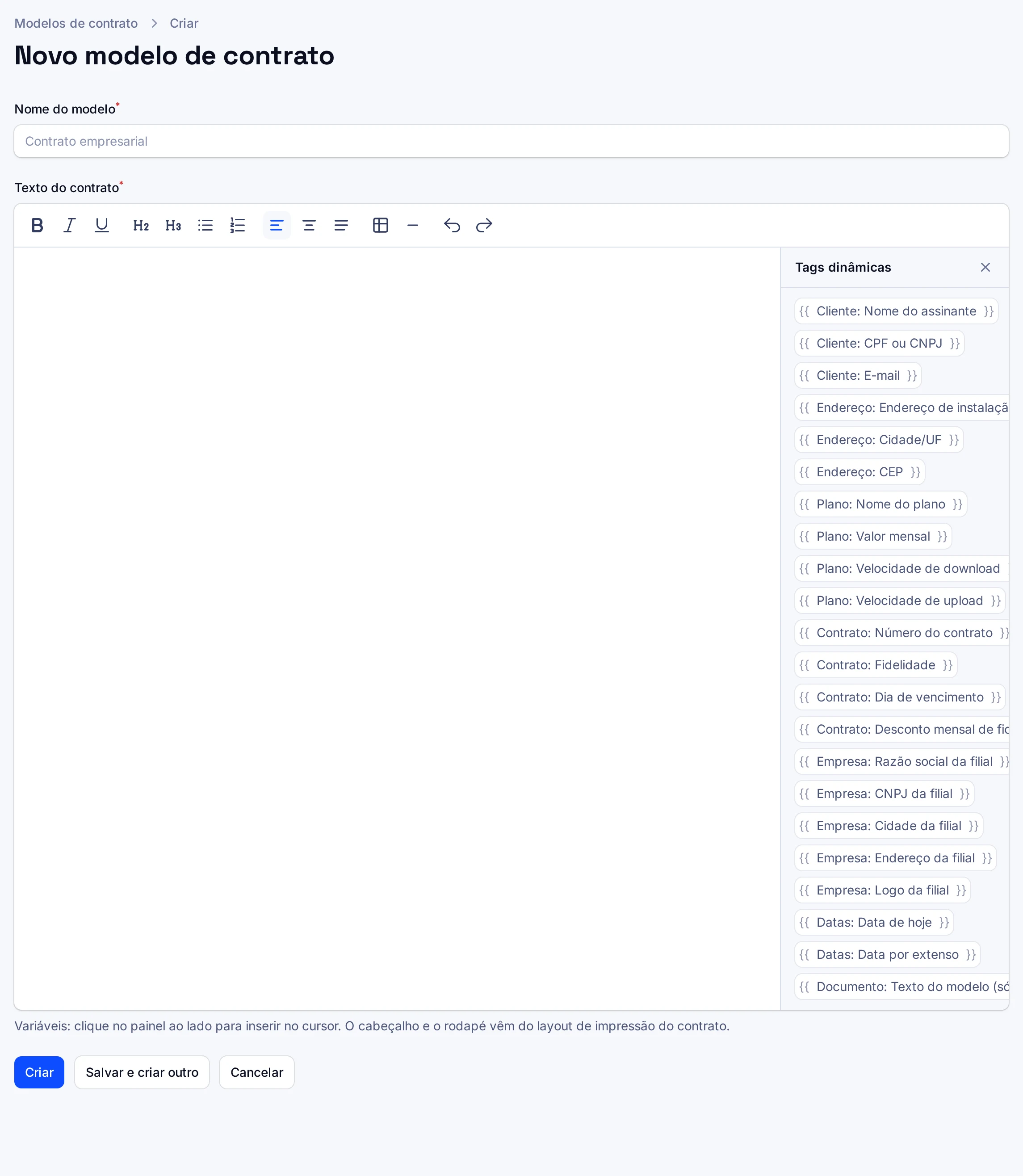
O modelo nasce como rascunho v1 e o editor abre com a mensagem "Rascunho v1 criado. Publique para usar nos contratos.". Ainda não vale para nenhum contrato.
| Grupo | Variáveis |
|---|---|
| Cliente | Nome do assinante, CPF ou CNPJ, E-mail |
| Endereço | Endereço de instalação, Cidade/UF, CEP |
| Plano | Nome do plano, Valor mensal, Velocidade de download, Velocidade de upload |
| Contrato | Número do contrato, Fidelidade, Dia de vencimento, Desconto mensal de fidelidade |
| Empresa | Razão social da filial, CNPJ da filial, Cidade da filial, Endereço da filial, Logo da filial |
| Datas | Data de hoje, Data por extenso |
| Documento | Texto do modelo (só no layout) |
Bom saber. A variável Documento: Texto do modelo serve só no layout de impressão. Não use no texto do modelo.
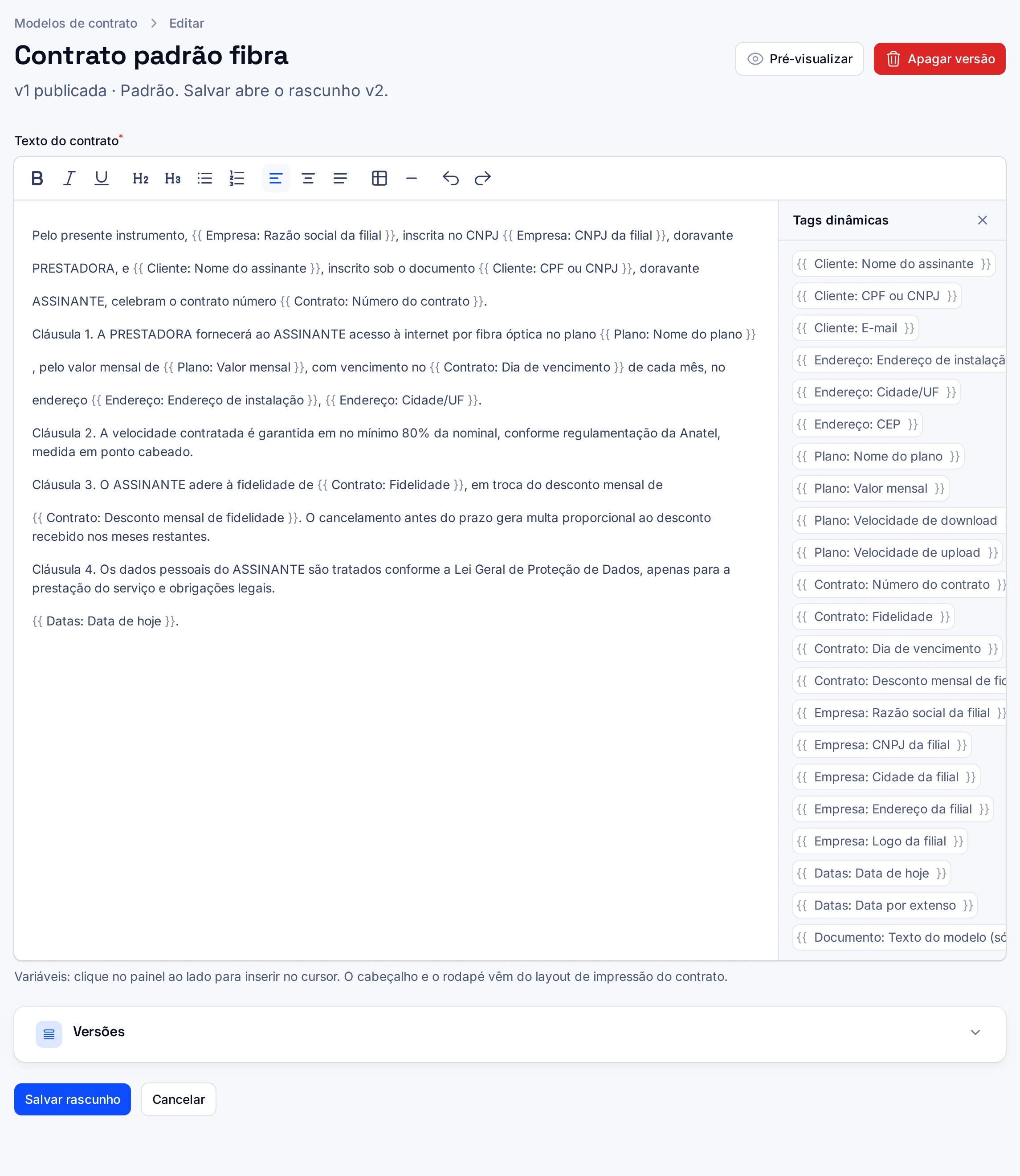
O texto é salvo e publicado ao mesmo tempo, com a mensagem "Versão v2 publicada".
 01020304
Dica. Enquanto o rascunho não é publicado, os contratos novos continuam saindo com a última versão publicada.
O modelo padrão é usado em todo contrato cujo plano não aponta um modelo.
Aparece a mensagem "Modelo padrão do provedor atualizado".
Importante. A versão apagada não volta. Só se apaga versão que nenhum contrato usa; a versão usada por contrato fica guardada como prova do que foi assinado. O modelo padrão também não se apaga: escolha outro padrão antes.
| Mensagem | O que quer dizer |
|---|---|
| "Há contratos com esta versão. Ela fica guardada como prova do que foi assinado." | Algum contrato usa esta versão. Ela não pode ser apagada. |
| "Este é o modelo padrão. Escolha outro padrão antes de apagar." | Torne outro modelo padrão primeiro. |
| "O modelo está vazio." | Escreva o texto antes de publicar. |
| "Já existe um modelo com este nome." | Escolha outro nome. |
| "Publique o modelo antes de torná-lo padrão." | Só versão publicada pode virar padrão. |
Mudei o texto. Os contratos antigos mudam também?#
Não. Cada contrato guarda a versão com que foi feito. Só os contratos novos usam a versão nova, depois de publicada.
Salvei e o contrato novo saiu com o texto antigo. Por quê?#
Salvar rascunho não publica. Toque em Publicar para a versão nova valer.
Posso ter mais de um modelo?#
Sim. Crie quantos quiser e escolha o modelo de cada plano em Planos; o padrão vale para os planos sem modelo.
Onde mudo o logo e o rodapé do contrato?#
No layout de impressão do contrato, em Configurações. O modelo cuida só do texto.
Posso mudar o nome de um modelo?#
Não. O nome é escolhido na criação e não aparece na edição. Para outro nome, crie um modelo novo com o texto e publique.