Documentação · Estoque

Produtos

O cadastro do material do provedor e o saldo de cada um, com as entradas, as transferências e as perdas.

Estoque › ProdutosEstoque

11Estoque

Produtos

O cadastro do material do provedor e o saldo de cada um, com as entradas, as transferências e as perdas.

Onde fica

No menu do painel: Estoque › Produtos. Abas, indicadores e ações da tela:

Produtos

/estoque/produtos
Abrir na demonstração
Abas
Abaixo do mínimoCom serialPor quantidade
Indicadores
ProdutosAbaixo do mínimoEm comodatoValor em estoque
Ações
Novo produtoTransferirNova entrada

Para ver a tela na demonstração, use Abrir na demonstração. A tela de entrada já vem com os dados do visitante: clique em Entrar e você cai direto nesta tela. O botão Entrar no demo leva à página inicial do painel.

Para que serve

A tela Produtos lista tudo que o provedor guarda em estoque, como cabo, conector, ONU e roteador. Para cada produto ela mostra quanto há no total, no almoxarifado, nos veículos dos técnicos e com assinantes em comodato. É aqui que você cadastra um produto, dá entrada no material que chegou, transfere material entre locais e registra uma perda.

Quando usar

  • Ao comprar um material novo que ainda não existe no cadastro.
  • Quando o material chega do fornecedor: dê entrada no almoxarifado.
  • Para abastecer o veículo de um técnico.
  • Quando um material se perde, quebra ou some.
  • Para ver o que está abaixo do mínimo e precisa ser comprado.

Antes de começar

  • O local onde o material vai ficar precisa existir em Locais. O veículo do técnico nasce sozinho.
  • Decida se o produto controla número de série. Cabo e conector andam em quantidade. ONU e roteador costumam ter um serial por unidade.

O que a tela mostra

Menu Estoque > Produtos. No alto, os botões Novo produto, Transferir e Nova entrada. Abaixo, quatro cartões:

Cartão O que mostra
Produtos Quantos produtos estão cadastrados.
Abaixo do mínimo Produtos cujo saldo total, somando todos os locais, está abaixo do mínimo. Fica em amarelo quando há algum.
Em comodato Itens com serial que estão com assinantes.
Valor em estoque O custo de cada produto vezes o saldo, somado. Produto sem custo conta zero.

As abas filtram a lista, com a quantidade de cada uma: Todos, Abaixo do mínimo, Com serial e Por quantidade. A busca acha pelo nome do produto ou pelo SKU.

Coluna O que mostra
Produto Nome, com o SKU embaixo.
Tipo ONU, Roteador, Cabo, Conector ou Outro.
Saldo total A soma de todos os locais, com a unidade (un ou m). Fica em amarelo quando está abaixo do mínimo.
Mínimo O estoque mínimo do produto.
Almoxarifado Quanto há nos almoxarifados.
Em veículos Quanto há nos veículos dos técnicos.
Em comodato Quantos itens estão com assinantes. Não entra no saldo total.
Custo O custo de uma unidade.

No fim de cada linha, o botão de três pontos abre Entrada, Transferir, Perda e Editar, já com o produto da linha escolhido.
Passo a passo

Como cadastrar um produto#

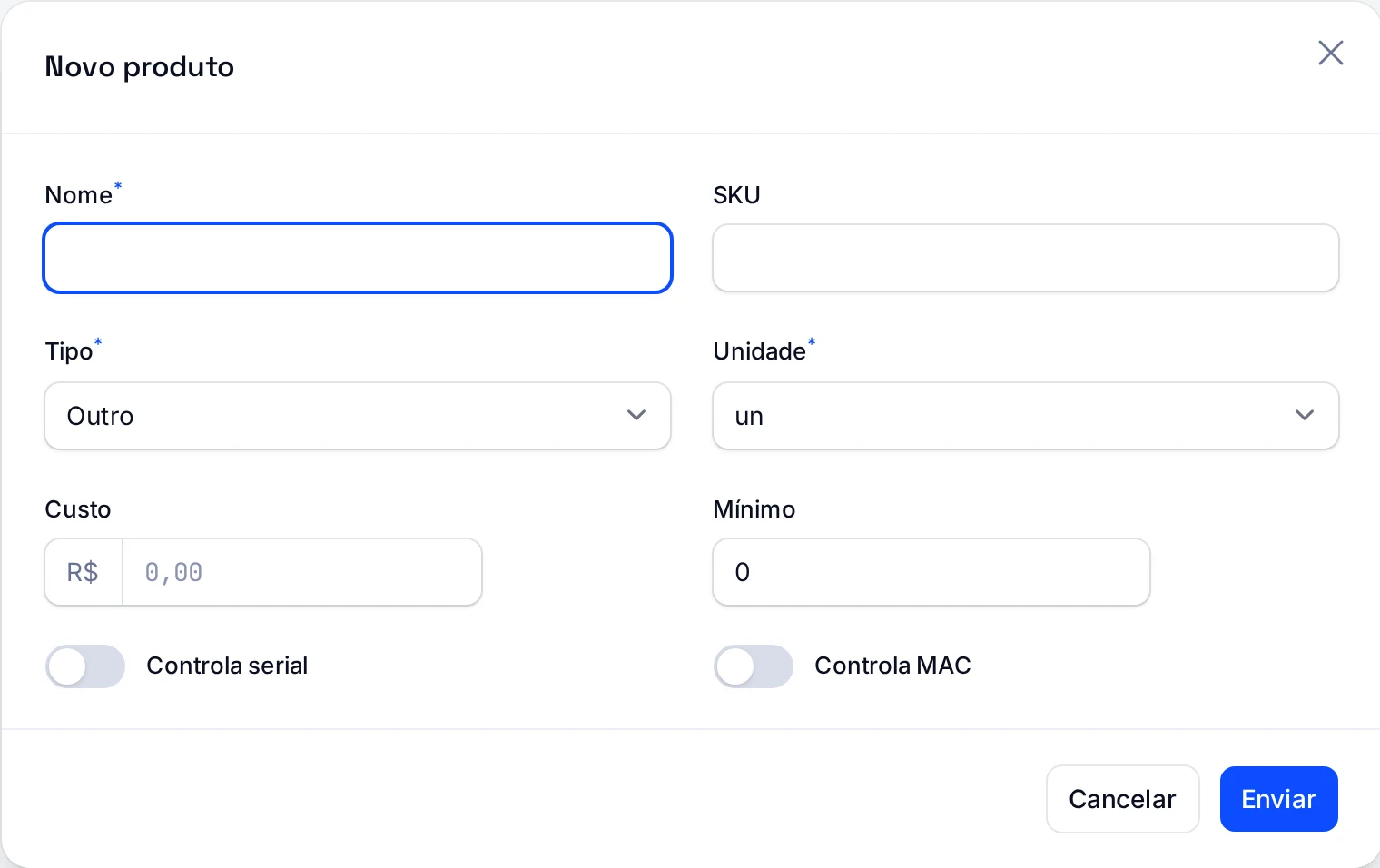
Janela Novo produto com nome, tipo, custo, controle de serial e Enviar0203040506
Janela Novo produto com nome, tipo, custo, controle de serial e Enviar.
  1. Em Estoque > Produtos, clique em Novo produto.
  2. Preencha o Nome (obrigatório, até 120 letras) e, se quiser, o SKU, o código que o provedor usa para o produto.
  3. Escolha o Tipo (obrigatório: ONU, Roteador, Cabo, Conector ou Outro) e a Unidade (obrigatória): un (peça) ou m (metro).
  4. Preencha o Custo de uma unidade, em reais, e o Mínimo. O custo entra no cartão Valor em estoque. Quando o saldo total ficar abaixo do mínimo, o produto entra na aba Abaixo do mínimo. Deixe 0 para não ter mínimo.
  5. Ligue Controla serial se cada unidade tem número de série (ONU, roteador). Ligue também Controla MAC se cada unidade tem MAC.
  6. Clique em Enviar.

O MKCEL avisa "Produto criado" e o produto aparece na lista com saldo zero.

Atenção. Ligue Controla serial antes da primeira entrada. Um produto por quantidade não guarda o serial de cada peça.

Como editar um produto#

  1. Na linha do produto, clique no botão de três pontos.
  2. Clique em Editar.
  3. Mude os campos que precisar. São os mesmos do cadastro.
  4. Clique em Enviar.

O MKCEL avisa "Produto salvo".

Como dar entrada no material que chegou#

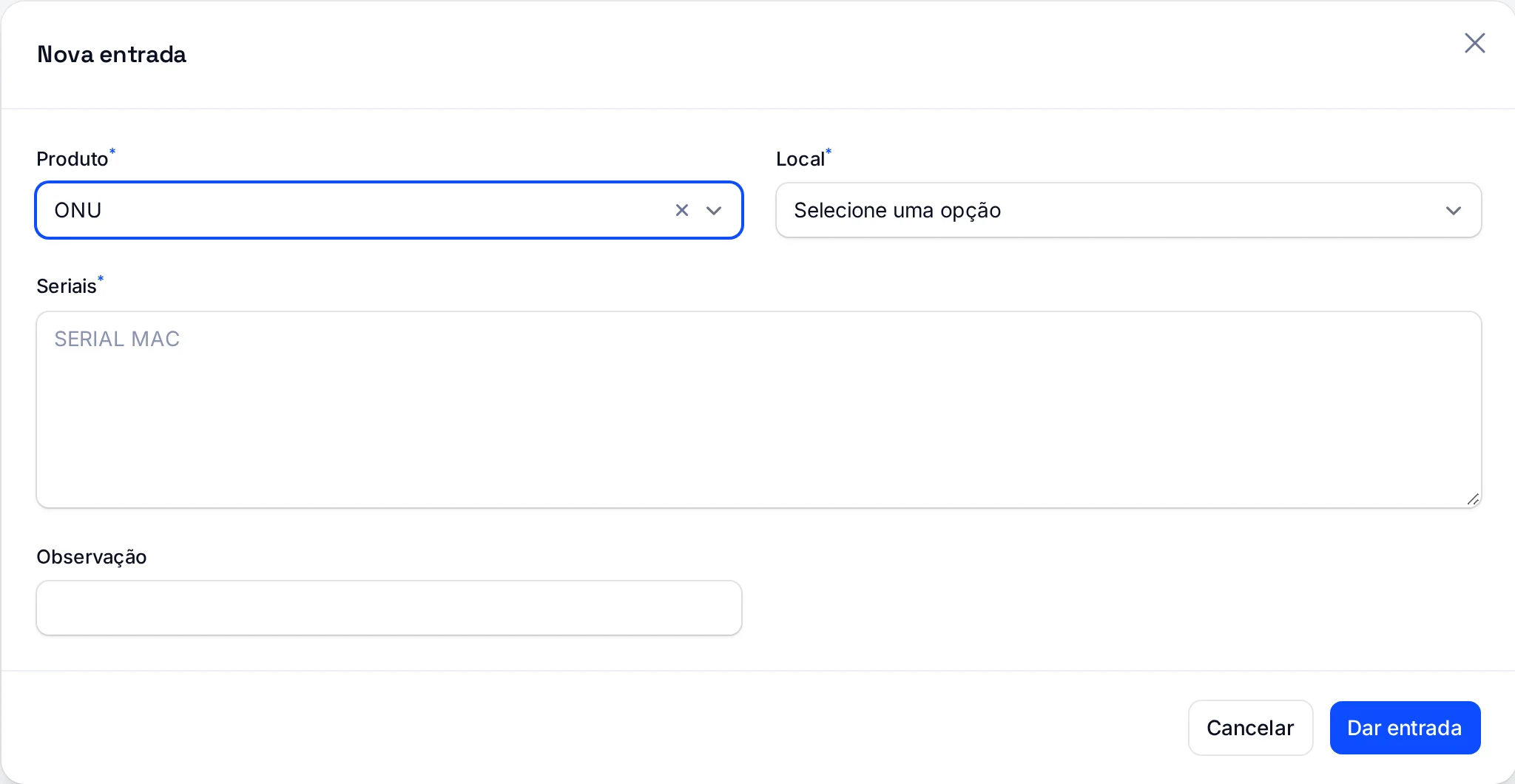
Janela Nova entrada de um produto com serial, com local, seriais e Dar entrada0203040506
Janela Nova entrada de um produto com serial, com local, seriais e Dar entrada.
  1. Clique em Nova entrada. Pelo botão de três pontos da linha, Entrada abre a mesma janela já com o produto escolhido.
  2. Escolha o Produto.
  3. Escolha o Local onde o material vai ficar, em geral o almoxarifado.
  4. Produto com serial: no campo Seriais, escreva um item por linha. Se o produto controla MAC, escreva o serial e o MAC na mesma linha, separados por espaço, vírgula ou ponto e vírgula. O MKCEL grava os seriais em letras maiúsculas. A quantidade é o número de linhas. Produto por quantidade: no lugar de Seriais aparece Quantidade; preencha.
  5. Se quiser, escreva uma Observação, como o número da nota do fornecedor. Até 200 letras.
  6. Clique em Dar entrada.

O MKCEL avisa "Entrada registrada", o saldo do local aumenta e a linha aparece em Movimentações. Cada serial vira um item Disponível em Itens com serial.

A entrada é recusada, sem gravar nada, quando:

Mensagem O que fazer
"Há serial vazio ou repetido na entrada." Confira se não há a mesma linha duas vezes.
"Serial já cadastrado no estoque: ..." O serial citado já existe. Tire a linha dele.
"... controla MAC: informe o MAC de cada unidade." Escreva o MAC depois do serial, em todas as linhas.
"Quantidade inválida." Use uma quantidade de 1 a 10.000.

Como transferir material entre locais#

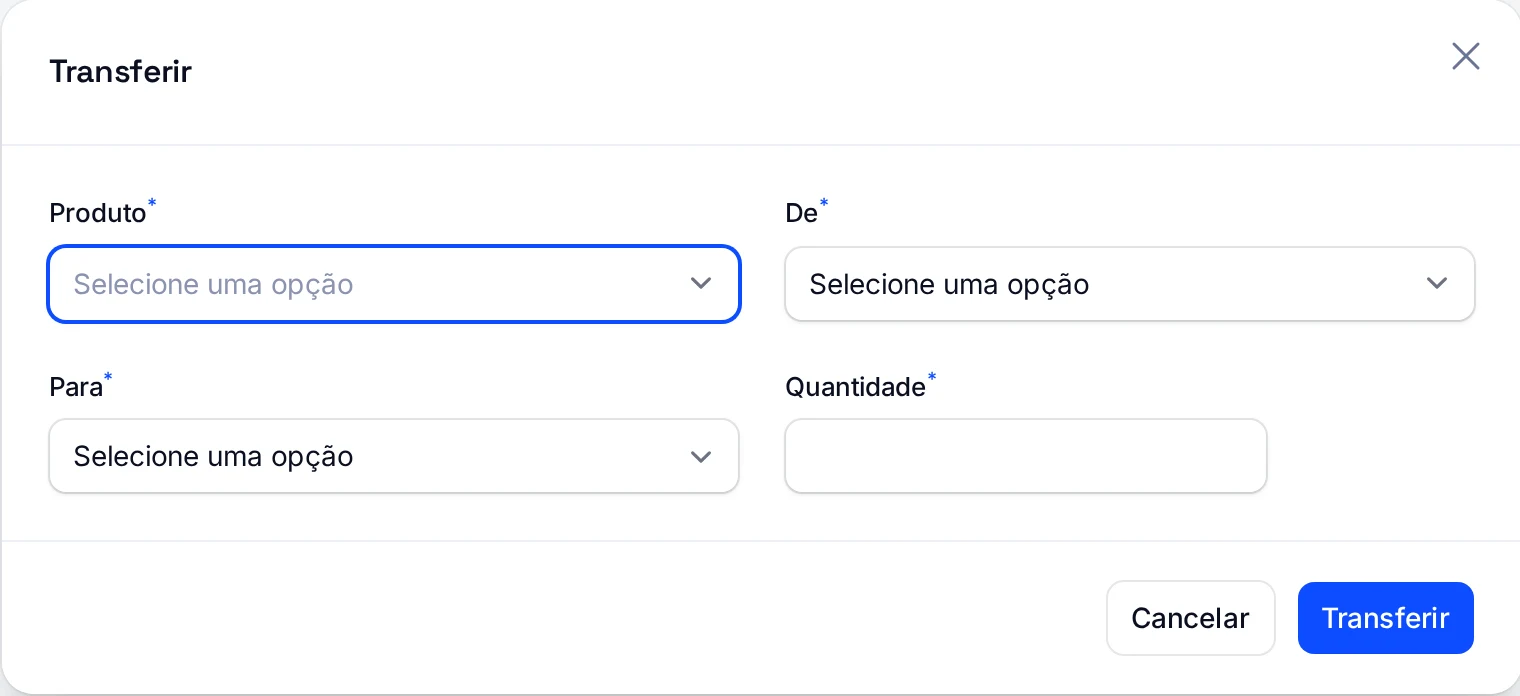
Janela Transferir com produto, origem, destino, quantidade e Transferir0203040506
Janela Transferir com produto, origem, destino, quantidade e Transferir.
  1. Clique em Transferir. Pelo botão de três pontos da linha, Transferir abre a mesma janela já com o produto escolhido.
  2. Escolha o Produto.
  3. No campo De, escolha o local de onde o material sai. O saldo do produto nesse local aparece embaixo do campo.
  4. No campo Para, escolha o local de destino, como o veículo de um técnico.
  5. Produto por quantidade: preencha a Quantidade. Produto com serial: no lugar dela aparece Item; escolha o serial. Só aparecem os itens disponíveis ou devolvidos que estão no local de origem.
  6. Clique em Transferir.

O MKCEL avisa "Transferência registrada". A transferência é recusada, sem mudar nada, quando:

Mensagem O que fazer
"Saldo insuficiente de ... em ...: ..." O local de origem tem menos do que você pediu. O número no fim é o saldo que há.
"Origem e destino são o mesmo local." Escolha outro local em Para.
"O item ... não está em ..." O serial escolhido não está no local de De. Confira o local em Itens com serial.
"O item ... está ..." O item está em comodato ou com defeito e não pode sair.

Como registrar uma perda#

  1. Na linha do produto, clique no botão de três pontos.
  2. Clique em Perda.
  3. Confira o Produto e escolha o Local de onde o material se perdeu. O saldo aparece embaixo do campo.
  4. Produto por quantidade: preencha a Quantidade. Produto com serial: escolha o Item.
  5. No campo Motivo, escreva o que aconteceu, como "rolo danificado na chuva". É obrigatório, com até 300 letras.
  6. Clique em Registrar perda.

O MKCEL avisa "Perda registrada". As mesmas recusas da transferência valem aqui: saldo insuficiente no local ou item que não está nele.

Importante. A perda tira o material do saldo e não se desfaz. O item com serial perdido fica Com defeito e sai do local.

O que acontece depois

  • Toda entrada, transferência e perda vira uma linha em Movimentações, com quem fez.
  • Todo dia às 07h30, quem tem a permissão de Editar os pedidos de reposição recebe no sino de avisos do painel a lista dos produtos com saldo total abaixo do mínimo. Se ninguém tem essa permissão, o aviso vai para o Dono e o Administrador.

Quem pode usar

  • Ver a tela: perfis com a permissão Ver dos pedidos de reposição do estoque. Já vêm com ela o Dono, o Administrador, o Supervisor de campo e o Somente leitura.
  • Novo produto, Editar, Nova entrada, Transferir e Perda: perfis com a permissão Decidir do estoque no Módulo Gestor do app. Já vêm com ela o Dono, o Administrador e o Supervisor de campo. Sem ela, os botões não aparecem.

Dúvidas comuns

Por que o saldo total não conta o que está em comodato?#

Porque o equipamento em comodato está com o assinante, fora do estoque. Ele aparece na coluna Em comodato e em Itens com serial.

Como dou entrada em 50 ONUs de uma vez?#

Na Nova entrada, escolha a ONU e cole os 50 seriais no campo Seriais, um por linha. Se um serial já existir, nada é gravado e o MKCEL diz qual é.

Posso transferir mais do que tenho no almoxarifado?#

Não. O MKCEL recusa e mostra o saldo do local de origem.

Errei a quantidade de uma entrada. Como corrijo?#

A entrada não se apaga. Registre uma Perda da diferença com o motivo "lançamento errado".

Posso excluir um produto?#

Não nesta tela. Pelo Editar você muda qualquer campo do cadastro.

Veja também

Oferta de lançamento

Crie sua conta.

Teste o MKCEL grátis por 30 dias.

Sai do nome do provedor. Você pode ajustar.

Use 8 caracteres ou mais. É com ela que você entra no painel.

Ao criar a conta você aceita os Termos de Uso e a Política de Privacidade.

Entrar no painel

Cada provedor tem o próprio endereço no MKCEL. Digite o do seu provedor.

https://.mkcel.com.br

Explorar demonstração