Movimentações
/estoque/movimentacoes- Abas
- EntradasTransferênciasSaídas na OSComodatoDevoluçõesPerdas
- Indicadores
- Entradas no mêsSaídas na OS no mêsComodatos no mêsPerdas no mês
Documentação · Estoque
O histórico de tudo que entrou, saiu ou mudou de lugar no estoque, com data, local de origem e destino e quem fez.
11Estoque
O histórico de tudo que entrou, saiu ou mudou de lugar no estoque, com data, local de origem e destino e quem fez.
No menu do painel: Estoque › Movimentações. Abas, indicadores e ações da tela:
Para ver a tela na demonstração, use Abrir na demonstração. A tela de entrada já vem com os dados do visitante: clique em Entrar e você cai direto nesta tela. O botão Entrar no demo leva à página inicial do painel.
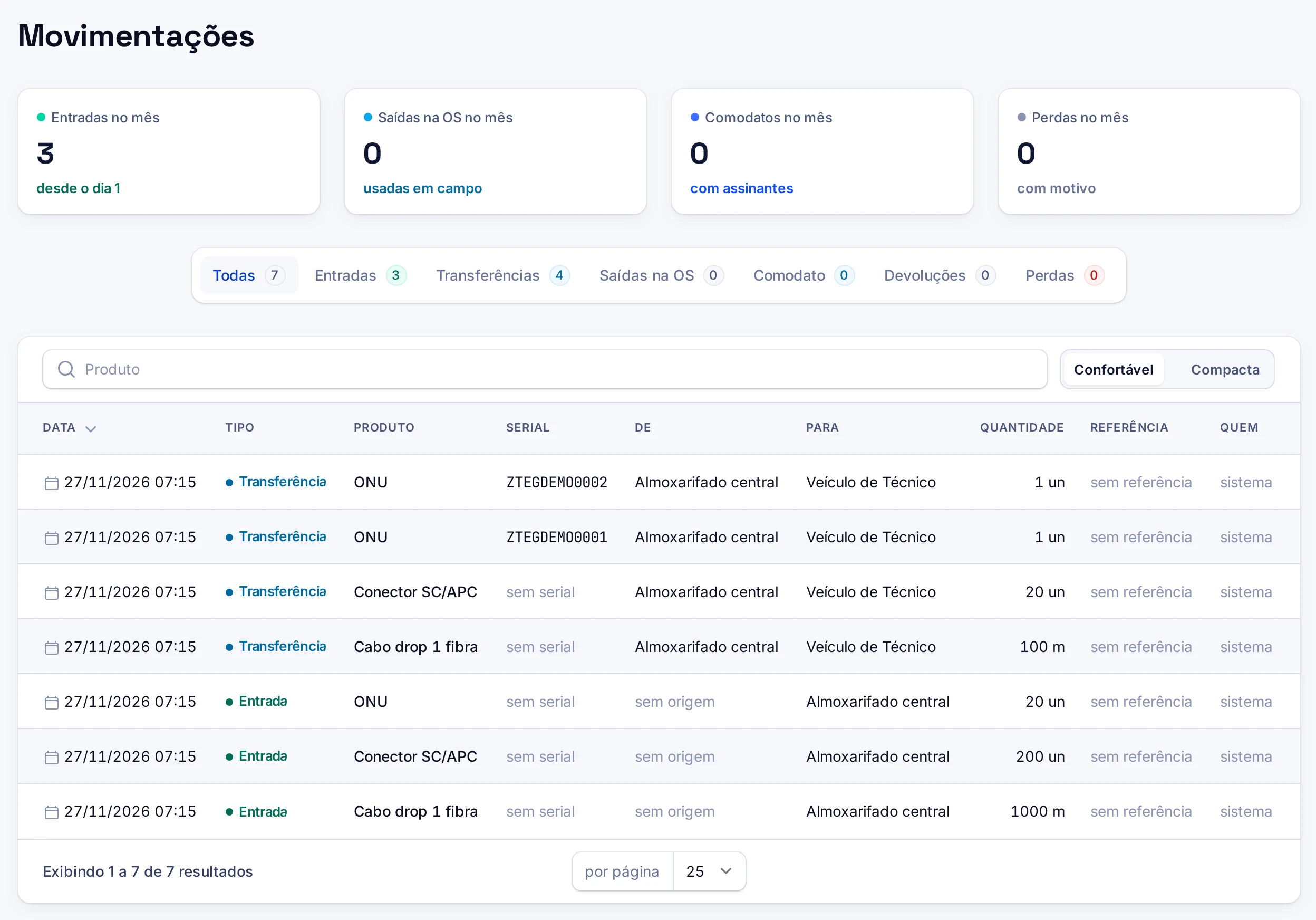
A tela Movimentações é a trilha do estoque. Cada entrada, transferência, uso em OS, comodato, devolução e perda vira uma linha, com a data, o produto, o serial (quando tem), de onde saiu, para onde foi, a quantidade, a OS ou o contrato ligado e quem fez. A tela só mostra: nada se altera ou se apaga por aqui.
As movimentações nascem sozinhas quando alguém mexe no estoque:
Menu Estoque > Movimentações. No alto, quatro cartões que contam o mês atual, desde o dia 1:
| Cartão | O que conta |
|---|---|
| Entradas no mês | Entradas de material no estoque. |
| Saídas na OS no mês | Material usado em campo nas ordens de serviço. |
| Comodatos no mês | Equipamentos que foram para assinantes. |
| Perdas no mês | Perdas registradas, todas com motivo. Fica em vermelho quando há alguma. |
As abas separam as linhas pelo tipo, com a quantidade de cada uma: Todas, Entradas, Transferências, Saídas na OS, Comodato, Devoluções e Perdas. A lista abre com as mais recentes primeiro. A busca acha pelo nome do produto.
| Coluna | O que mostra |
|---|---|
| Data | Dia e hora da movimentação. Clique no título para inverter a ordem. |
| Tipo | Entrada, Transferência, Saída, Comodato, Devolução ou Perda. |
| Produto | O produto que se moveu. |
| Serial | O serial do item. Produto por quantidade aparece como "sem serial". |
| De | Local de onde saiu. Na entrada aparece "sem origem". |
| Para | Local para onde foi. Na saída, no comodato e na perda aparece "sem destino". |
| Quantidade | Quanto se moveu, com a unidade (un ou m). |
| Referência | A OS ou o contrato ligado, como "OS 1234" ou "Contrato 567". Sem OS nem contrato, aparece "sem referência". |
| Quem | Quem fez. O que o MKCEL fez sozinho aparece como "sistema". |
| Motivo | Só na aba Perdas: o motivo informado. |
No celular a lista mostra só Data, Tipo, Produto e Quantidade.
 0203
Esta tela não tem botões para isso. Registre em Produtos (Nova entrada, Transferir e Perda) ou em Itens com serial. A linha aparece aqui na hora.
Perfis com a permissão Ver dos pedidos de reposição do estoque. Já vêm com ela o Dono, o Administrador, o Supervisor de campo e o Somente leitura.
Errei uma entrada. Posso apagar a linha?#
Não. A trilha não se apaga. Para acertar o saldo de um produto por quantidade, registre o contrário: uma Perda com o motivo "lançamento errado" ou uma transferência de volta ao local certo.
Por que aparece "sistema" na coluna Quem?#
A movimentação foi feita pelo MKCEL sozinho, sem uma pessoa da equipe ligada a ela.
Onde vejo o motivo de uma perda?#
Na aba Perdas, coluna Motivo. Nas outras abas essa coluna não aparece.
Os cartões contam desde quando?#
Desde o dia 1 do mês atual. As abas contam tudo, de todos os meses.