A ativação automática dos SVAs no parceiro ainda não está disponível. Por enquanto o SVA entra na cobrança e a ativação é manual.
Abas
AtivosInativos
Indicadores
AtivosInativosPreço médioServiços de valor agregadoPromoções
Ações
Novo SVANova promoção
Para ver a tela na demonstração, use Abrir na demonstração. A tela de entrada já vem com os dados do visitante: clique em Entrar e você cai direto nesta tela. O botão Entrar no demo leva à página inicial do painel.
Para que serve
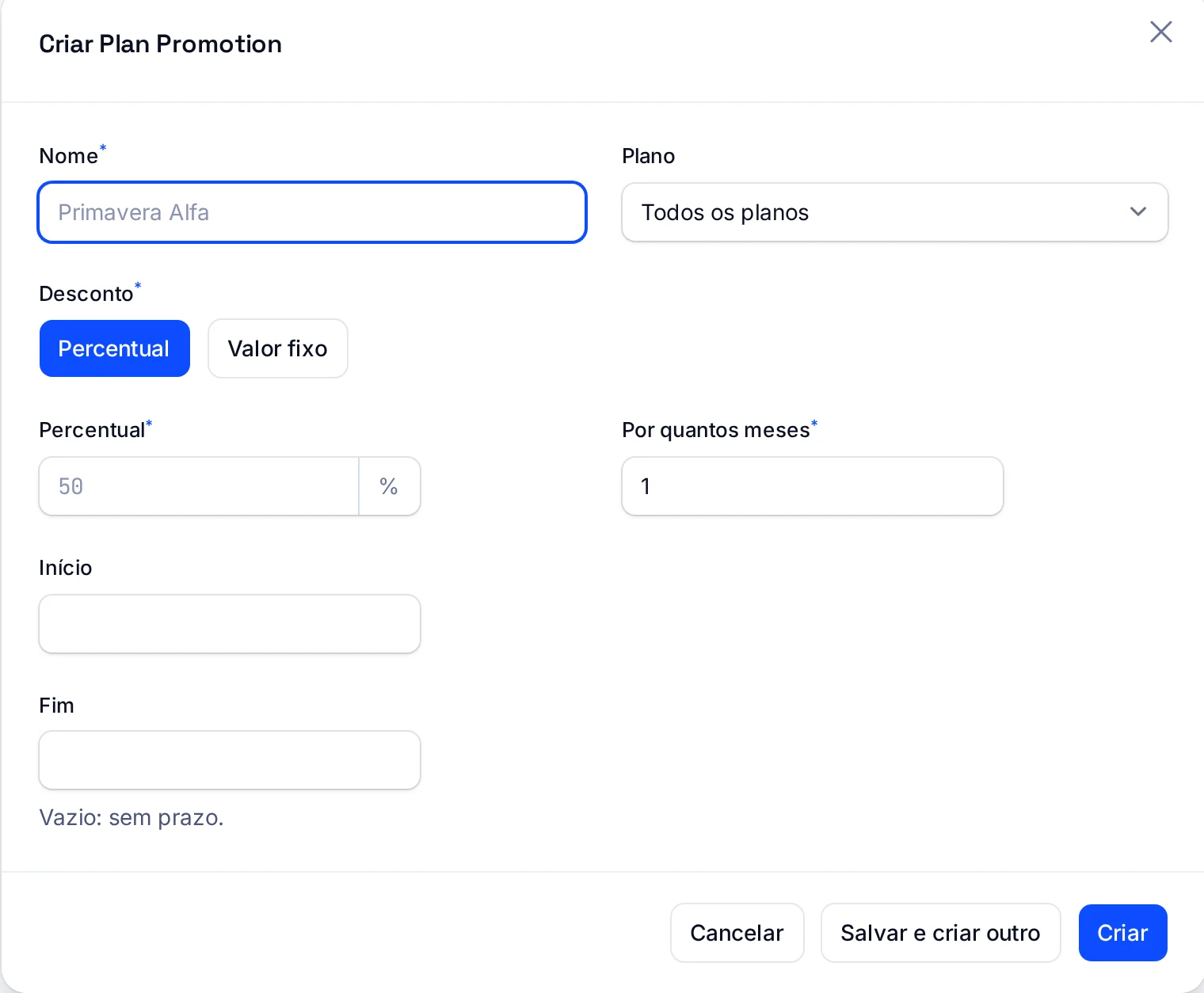
Um SVA (serviço de valor agregado) é um serviço a mais que o assinante paga junto com a mensalidade, como as câmeras de monitoramento da Mediacel, TV ou streaming. A promoção é um desconto que vale por alguns meses para quem contrata um plano dentro de um período, por exemplo "3 meses com R$ 20 de desconto". Nesta tela você cadastra os dois.
Quando usar
Para começar a vender um serviço adicional ou mudar o preço dele.
Para lançar uma promoção de venda com data para começar e terminar.
Para ver quantos contratos aderiram a uma promoção.
Antes de começar
Para uma promoção de um plano só, o plano precisa existir em Planos.
O que a tela mostra
Menu Planos > SVA e promoções.
No alto, o botão Novo SVA. Depois, os cartões:
Cartão
O que mostra
Ativos
SVAs oferecidos nos planos.
Inativos
SVAs fora de oferta.
Preço médio
O preço médio dos SVAs ativos.
Abaixo, as abas Todos, Ativos e Inativos, que valem para a lista de SVAs.
A tela tem dois quadros, um embaixo do outro.
Serviços de valor agregado, com a busca Pesquisar e as colunas:
Coluna
O que mostra
Nome
O nome do SVA e, embaixo, o parceiro e a descrição.
Preço
O preço mensal.
Status
Ativo ou Inativo.
Em cada linha, o botão Editar.
Promoções, com o botão Nova promoção, a busca Pesquisar e as colunas:
Coluna
O que mostra
Nome
O nome da promoção.
Desconto
O desconto e por quantos meses, por exemplo "R$ 20,00 por 3 meses".
Período
De quando a quando a promoção vale para contratos novos, ou sem prazo.
Planos
O plano da promoção, ou Todos.
Adesões
Quantos contratos cobrados (ativos, suspensos ou reduzidos) usam a promoção.
Status
Ativa, Agendada (ainda não começou) ou Encerrada (já terminou).
Em cada linha, os botões Editar e Excluir. Excluir some quando algum contrato já usa a promoção.
Bom saber. A ativação automática do SVA no sistema do parceiro ainda não está disponível. Por enquanto o SVA entra na cobrança e você ativa o serviço no parceiro por conta própria.
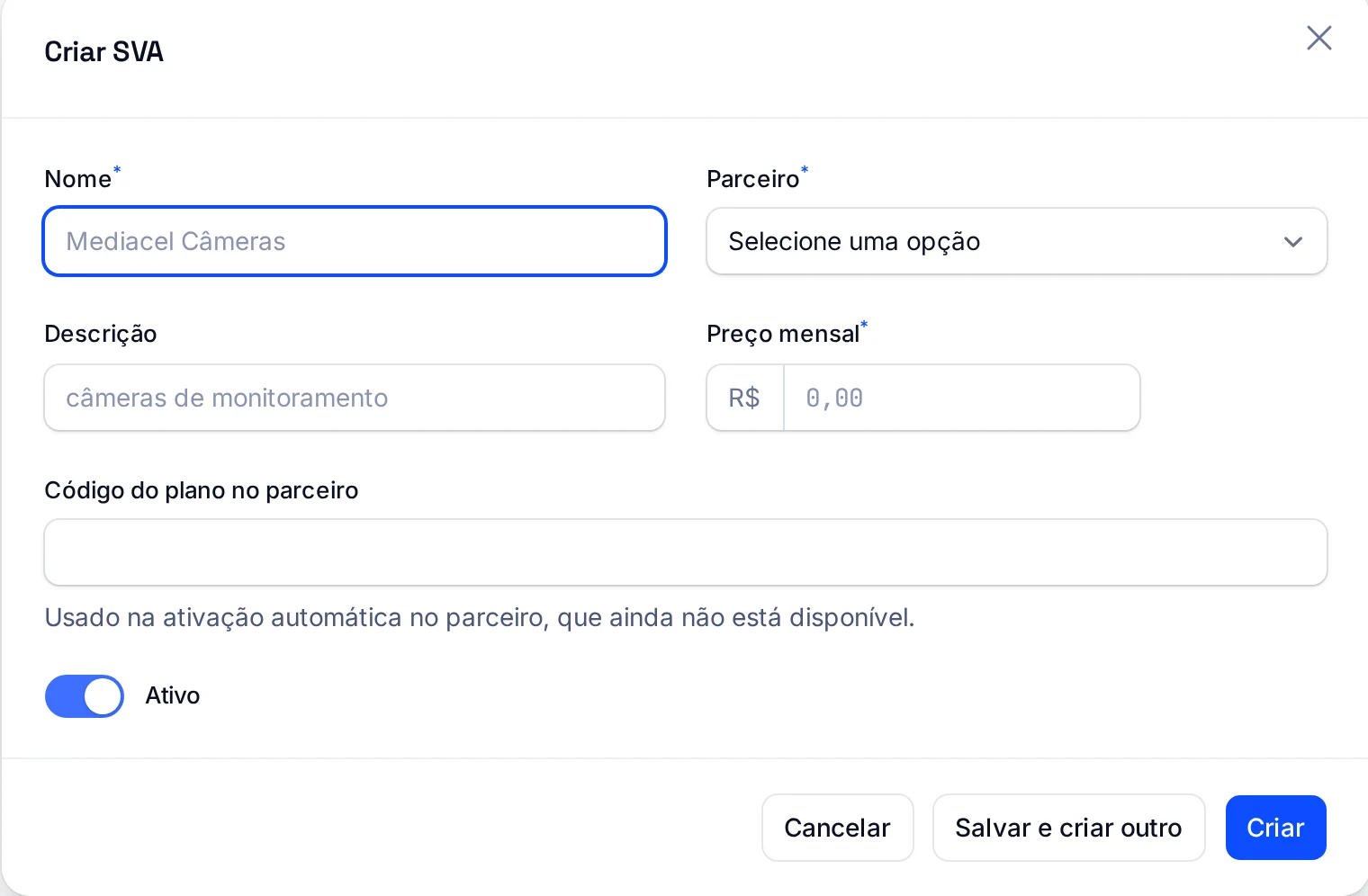
Janela Criar SVA: nome, parceiro, descrição e preço mensal.
Abra Planos > SVA e promoções e toque em Novo SVA.
Na janela Criar SVA, em Nome, digite o nome do serviço, por exemplo "Mediacel Câmeras".
Em Parceiro, escolha Mediacel, Watch TV, PlayHub ou Outro.
Em Descrição, escreva um detalhe curto, se quiser, por exemplo "câmeras de monitoramento".
Em Preço mensal, digite o valor cobrado do assinante por mês.
060708
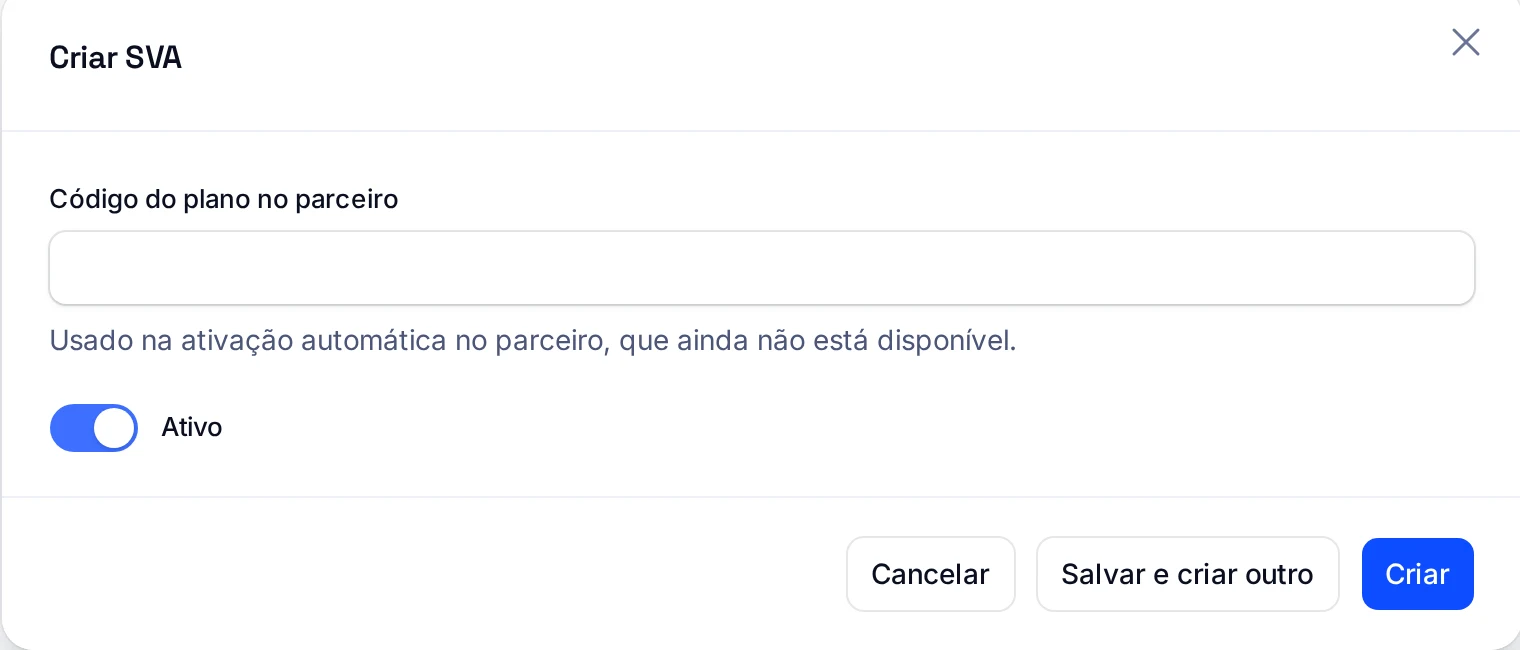
Janela Criar SVA: código do plano no parceiro, Ativo e Criar.
Em Código do plano no parceiro, digite o código do plano no sistema do parceiro, se tiver. Ele será usado quando a ativação automática estiver disponível.
Deixe Ativo ligado.
Toque em Criar. Para cadastrar outro em seguida, toque em Salvar e criar outro.
Campo
Obrigatório
O que é
Nome
Sim
Nome do serviço, que aparece no contrato e na cobrança.
Parceiro
Sim
Quem presta o serviço.
Descrição
Não
Detalhe curto, até 255 caracteres.
Preço mensal
Sim
Valor somado à mensalidade.
Código do plano no parceiro
Não
Código do plano no sistema do parceiro.
Ativo
Não
Desligado, o SVA deixa de aparecer para planos e contratos novos.
No quadro Promoções, toque em Editar na promoção, altere os campos e toque em Salvar alterações.
Para apagar, toque em Excluir e confirme.
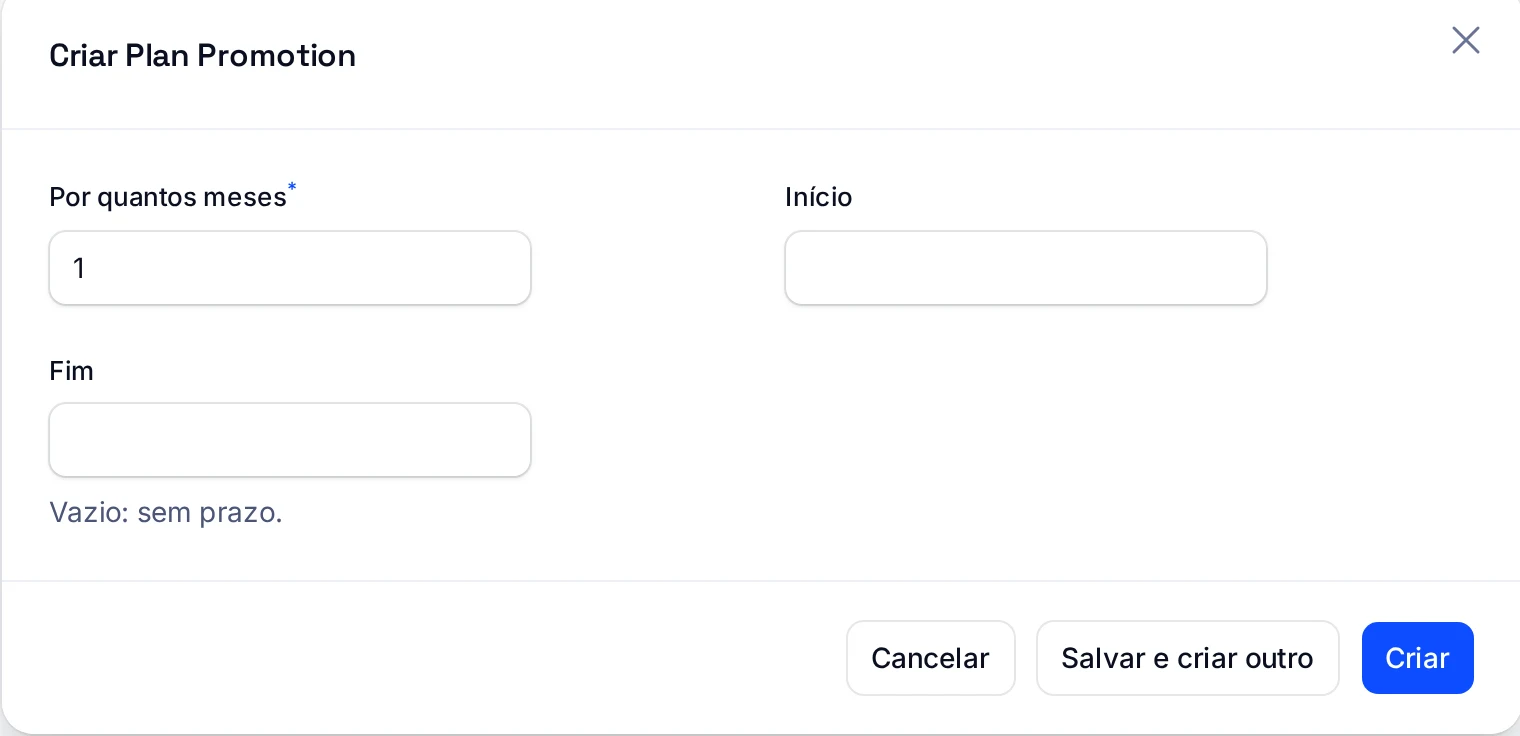
Importante. A promoção excluída não volta. Só dá para excluir promoção que nenhum contrato usa; para encerrar uma promoção em uso, ponha a data de hoje em Fim.
O que acontece depois
O SVA ativo aparece em SVAs inclusos do plano e em Serviços adicionais (SVA) do Novo contrato e do cadastro do assinante. O preço é somado à mensalidade do contrato.
A promoção ativa aparece em Promoção aplicável do Novo contrato, só para o plano dela (ou para todos) e só dentro do período. A primeira mensalidade já sai com o desconto.
A aba Com promoção da tela Planos mostra os planos que têm promoção em vigor.
Quem pode usar
Ver: permissões SVA: Ver e Promoções: Ver. Já vêm nos perfis Dono, Administrador, Financeiro e Somente leitura.
Criar, editar e excluir: permissões Criar, Editar e Excluir de SVA e de promoções. Já vêm nos perfis Dono e Administrador.
Dúvidas comuns
O SVA já incluso no plano aparece para cobrar à parte?#
Não. No contrato só aparecem para escolha os SVAs ativos que não vêm no plano.
A promoção não aparece no Novo contrato. Por quê?#
Ela precisa estar Ativa hoje e valer para o plano escolhido. Confira o Início, o Fim e o Plano da promoção.
Encerrei a promoção. Quem já aderiu perde o desconto?#
Não. O período diz até quando a promoção pode ser escolhida em contratos novos; quem já aderiu segue com o desconto pelos meses combinados.