Pedidos de reposição
/estoque/pedidos-de-reposicao- Abas
- AbertosAtendidosRecusados
- Indicadores
- AbertosAtendidos no mêsRecusados no mêsItens pedidos
- Ações
- AtenderRecusar
Documentação · Estoque
Os pedidos de material que os técnicos fazem pelo app, para você atender ou recusar.
11Estoque
Os pedidos de material que os técnicos fazem pelo app, para você atender ou recusar.
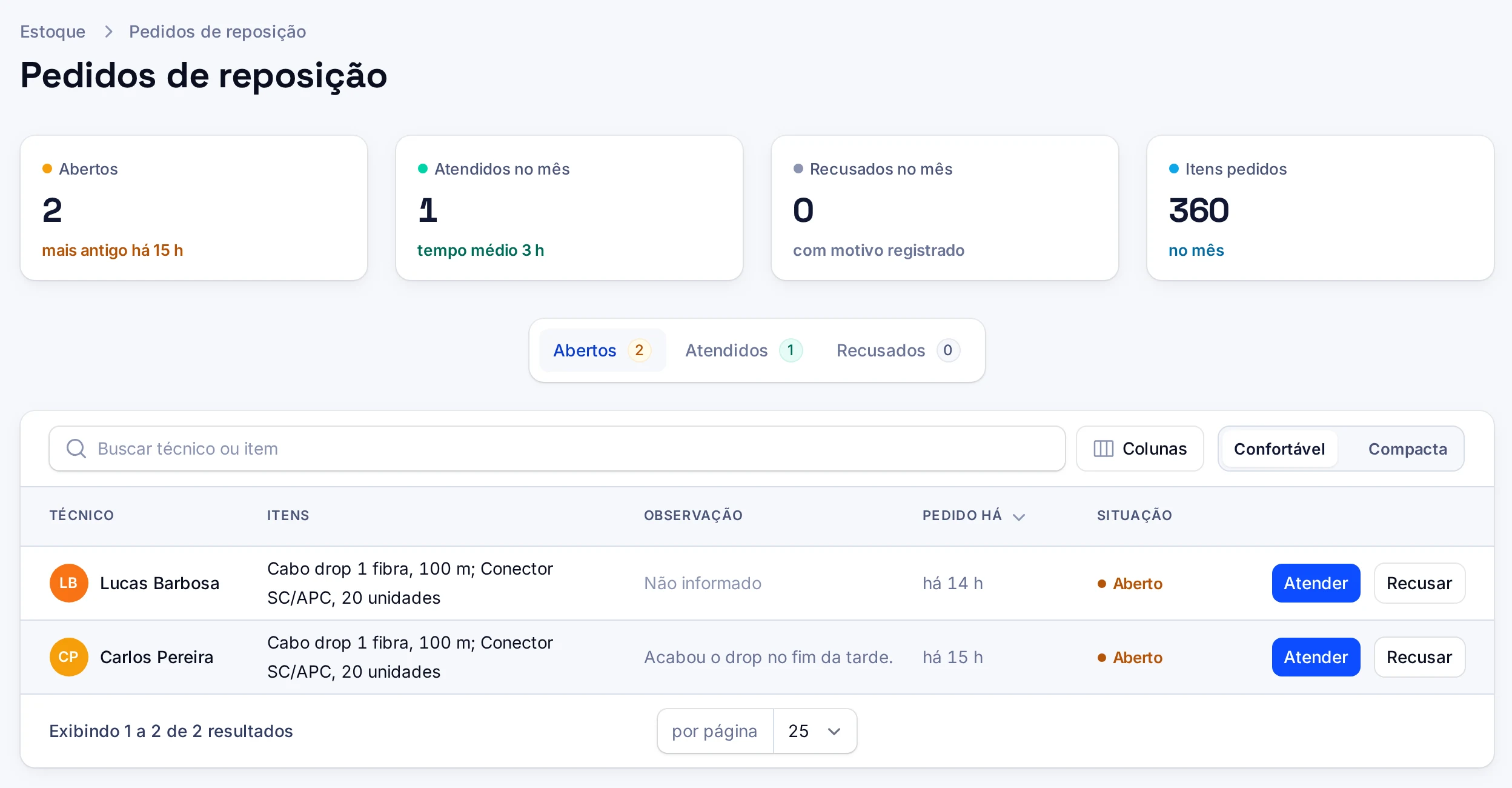
No menu do painel: Estoque › Pedidos de reposição. Abas, indicadores e ações da tela:
Para ver a tela na demonstração, use Abrir na demonstração. A tela de entrada já vem com os dados do visitante: clique em Entrar e você cai direto nesta tela. O botão Entrar no demo leva à página inicial do painel.
Quando o material do veículo está acabando (cabo, conector), o técnico pede a reposição pelo app MKCEL Equipe. O pedido chega nesta tela. Você atende, e os itens entram no estoque do veículo do técnico, ou recusa com o motivo. Nos dois casos o técnico recebe a resposta no app.
Menu Estoque > Pedidos de reposição. No alto, quatro cartões:
| Cartão | O que mostra |
|---|---|
| Abertos | Pedidos esperando resposta e há quanto tempo espera o mais antigo. |
| Atendidos no mês | Pedidos atendidos desde o dia 1 e o tempo médio de resposta, em horas. |
| Recusados no mês | Pedidos recusados desde o dia 1, todos com o motivo registrado. |
| Itens pedidos | A soma das quantidades pedidas no mês. |
A lista abre na aba Abertos. As outras abas são Atendidos e Recusados, cada uma com a quantidade. A busca acha pelo nome do técnico ou do item.
| Coluna | O que mostra |
|---|---|
| Técnico | Quem pediu. |
| Itens | Os produtos e as quantidades pedidas, como "Cabo drop, 100 m; Conector, 20 unidades". |
| Observação | O que o técnico escreveu no pedido, ou "Não informado". |
| Pedido há | Há quanto tempo foi pedido. Pare o mouse em cima para ver a data e a hora. |
| Situação | Aberto, Atendido ou Recusado. |
| Resposta | Escondida no começo. Ligue em Colunas. Mostra quando foi respondido, por quem e a observação ou o motivo. |
Sem pedidos na aba, a lista mostra "Nenhum pedido aberto" (ou atendido, ou recusado).
No pedido aberto, a linha tem os botões Atender e Recusar.
 0102
O MKCEL avisa "Pedido atendido". Os itens entram no estoque do veículo do técnico e ele recebe no app o aviso "Reposição atendida", com a sua observação.
Atenção. Atender lança os itens como uma entrada no veículo do técnico. O saldo do almoxarifado não diminui sozinho. Se o material saiu de lá, confira o saldo do almoxarifado em Produtos.
O MKCEL avisa "Pedido recusado". O estoque não muda e o técnico recebe no app o aviso "Reposição recusada", com o motivo.
Importante. Pedido atendido ou recusado não volta a ficar aberto. Se errou, peça ao técnico um pedido novo.
O pedido sai da aba Abertos e o número do menu diminui. No atendido, os itens aparecem em Movimentações como Entrada no veículo do técnico. Atender e recusar ficam registrados na auditoria.
O botão Atender da janela está desligado e há um aviso vermelho. Por quê?#
Um dos itens é um produto com número de série, como a ONU. A janela mostra o aviso "... tem número de série" com o nome do produto. A reposição entra no veículo só por quantidade e não cria o serial, então esse pedido não se atende por aqui, nem depois de uma entrada. Recuse o pedido e mande o equipamento por Transferir em Produtos ou em Itens com serial.
O técnico diz que o app não deixa pedir.#
Cada técnico pode ter no máximo 5 pedidos abertos ao mesmo tempo. Atenda ou recuse os antigos.
Os botões Atender e Recusar não aparecem.#
O pedido já foi atendido ou recusado, ou o seu perfil não tem a permissão de editar os pedidos.
Posso criar um pedido pelo painel?#
Não. O pedido nasce no app do técnico. Para mandar material por conta própria, use Transferir em Produtos.